Регистрация JDG (ИП)
К этому моменту у вас уже должны быть
- PESEL
- доверенный профиль (Profil zaufany)
- адрес (хотя бы для корреспонденции)
Регистрация ИП на портале biznes.gov.pl
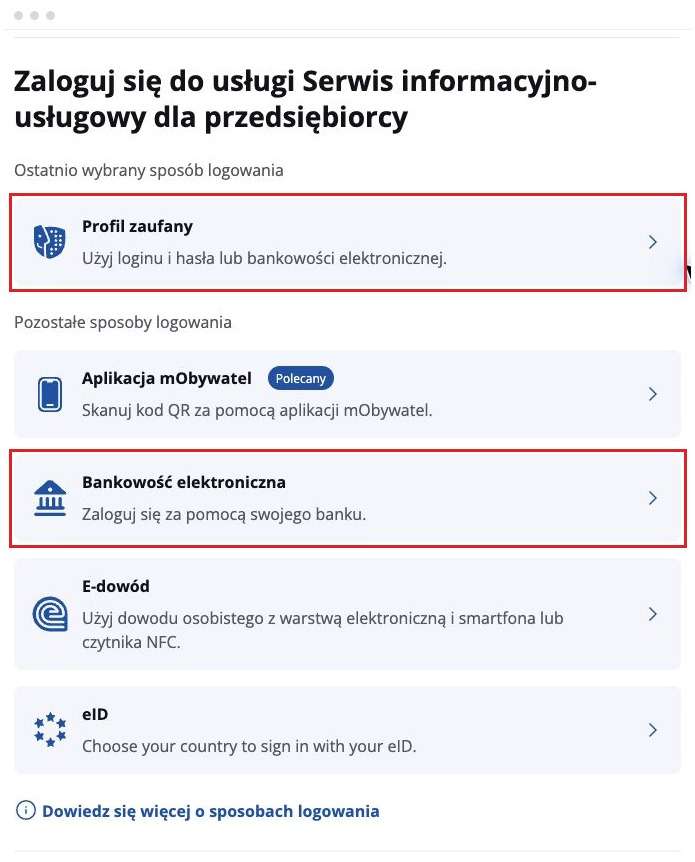
- Перейдите ко входу из верхней части портала. На Login.gov.pl выберите Profil zaufany или Bankowość elektroniczna.
- Выбираем в блоке Usługi CEIDG
ZAREJESTRUJ FIRMĘ:
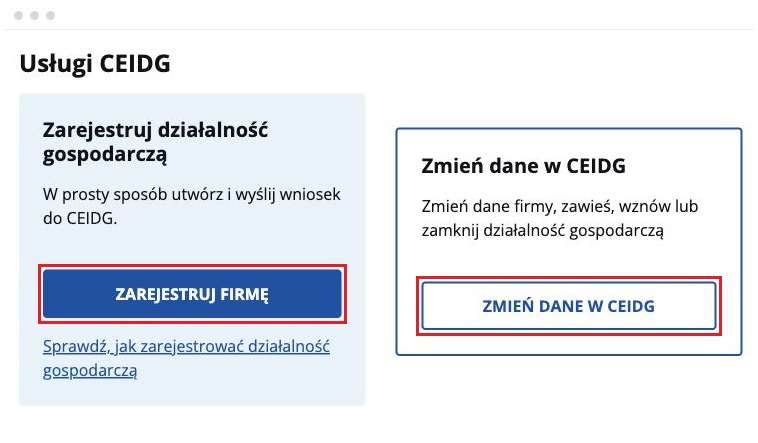
После этого начинается пошаговое заполнение формы на регистрацию ИП.
Заполнение формы регистрации
1. Окно информационное приветственное
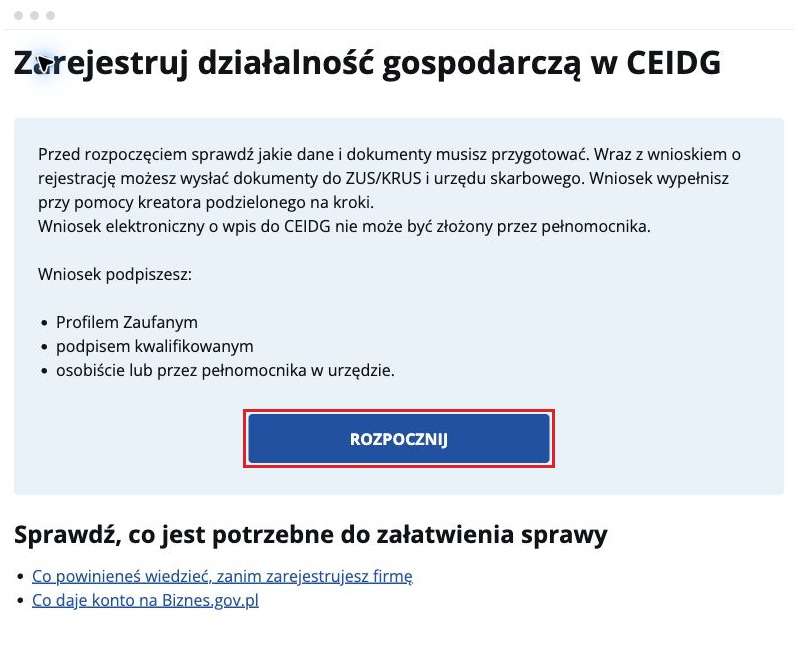
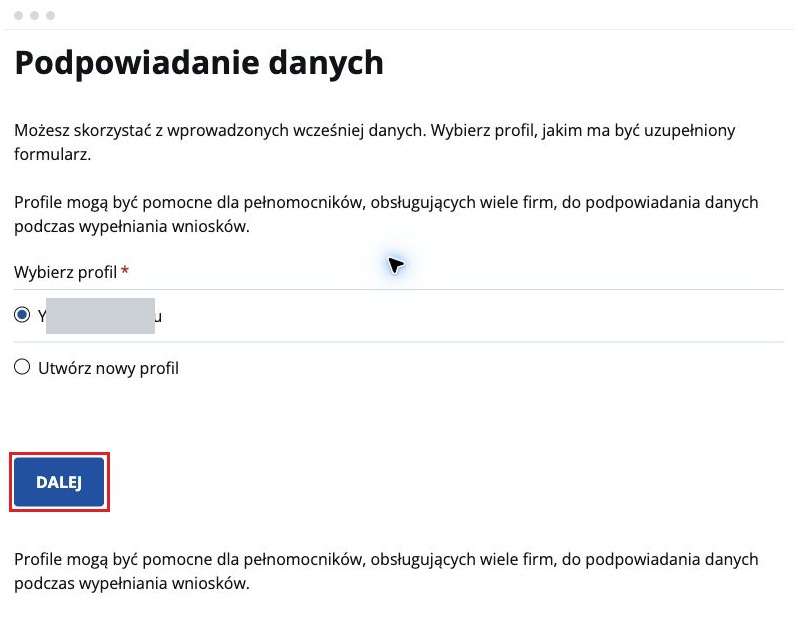
Нажмите Rozpocznij. Если появляется Podpowiadanie danych, выберите свой профиль: мастер может использовать уже введённые данные.
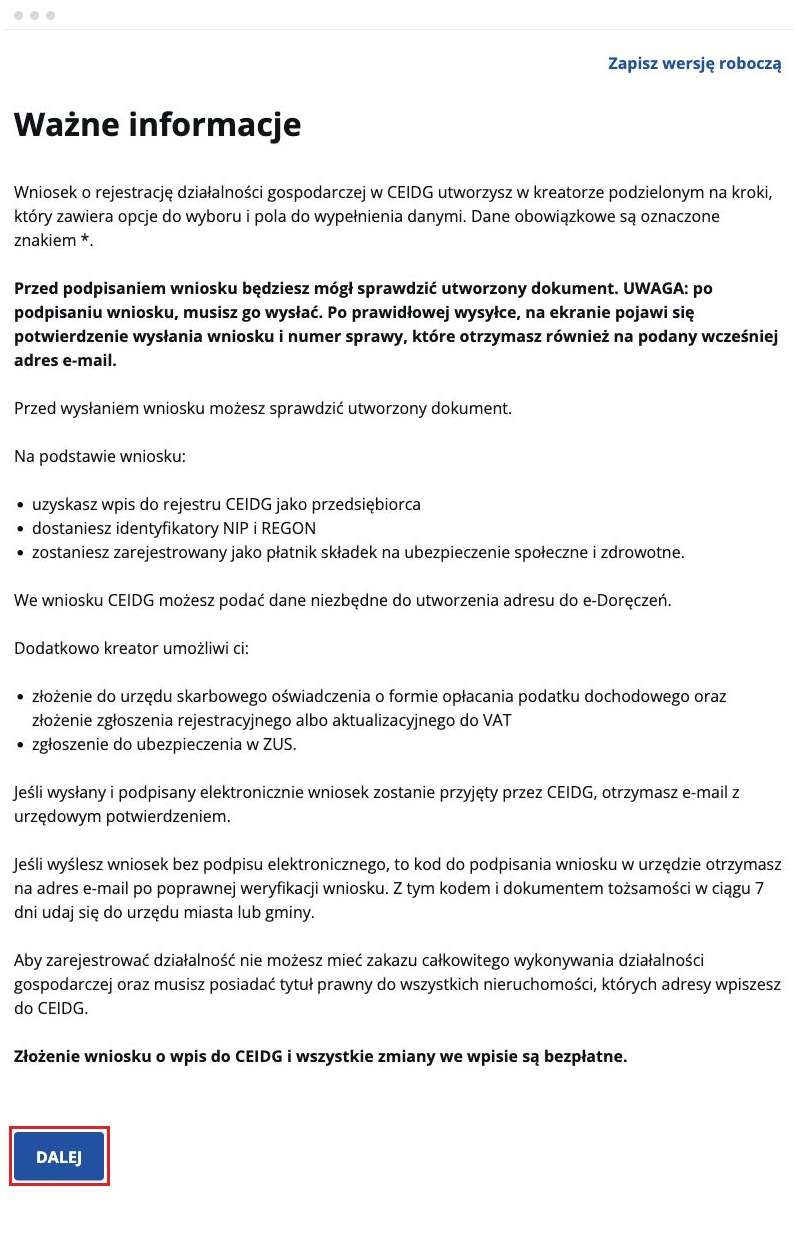
2. Важная информация
Нажимаем на DALEJ
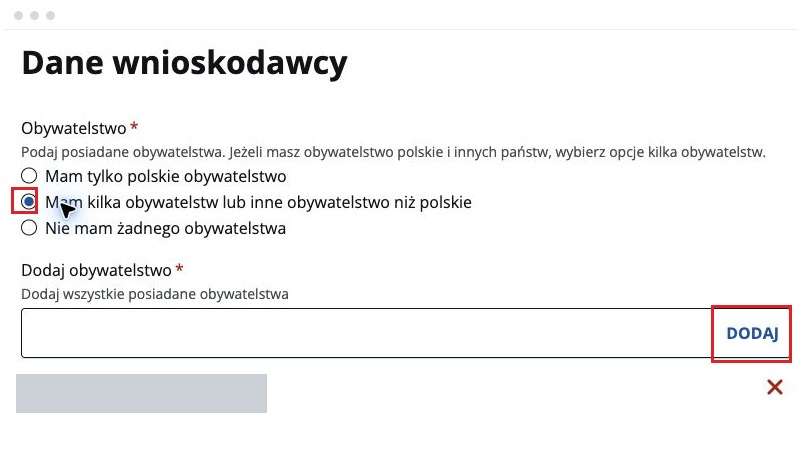
3. Данные заявителя
Если гражданство не польское или их несколько, выбираем Mam kilka obywatelstw lub inne obywatelstwo niż polskie и добавляем свои гражданства.
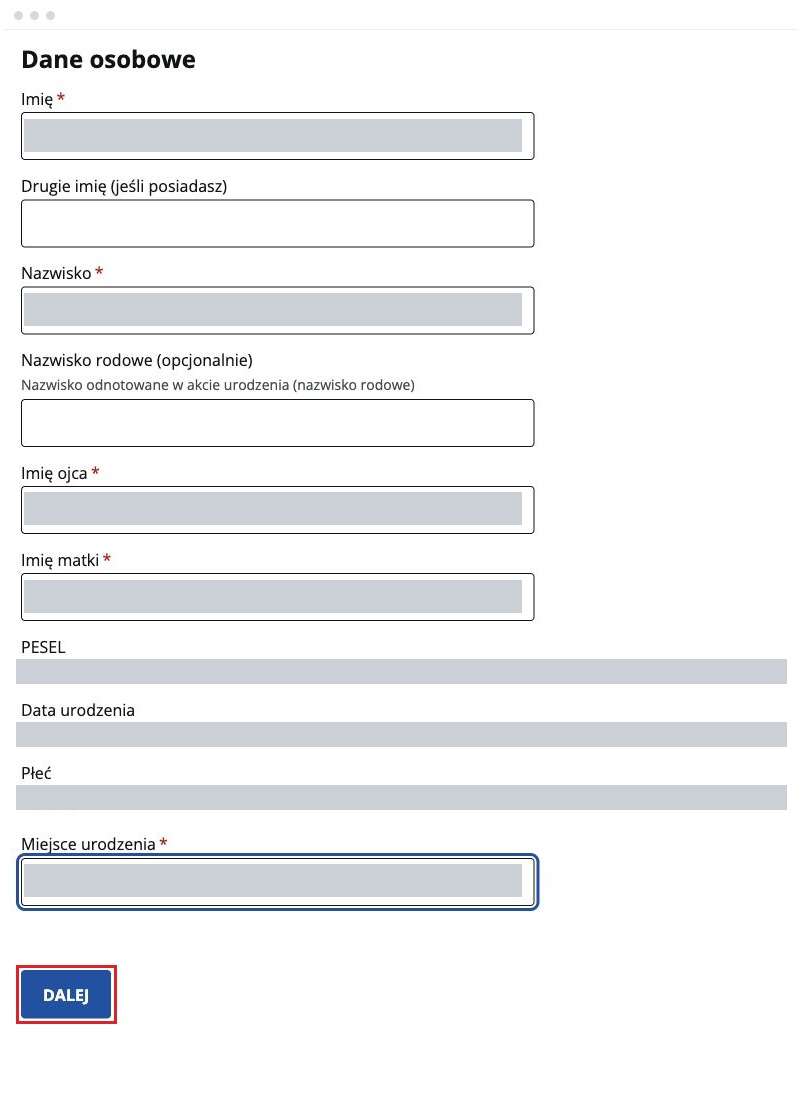
Дальше заполняем свои данные: имя, фамилия, имя отца, имя матери, PESEL, место рождения. Часть данных подставится автоматически.
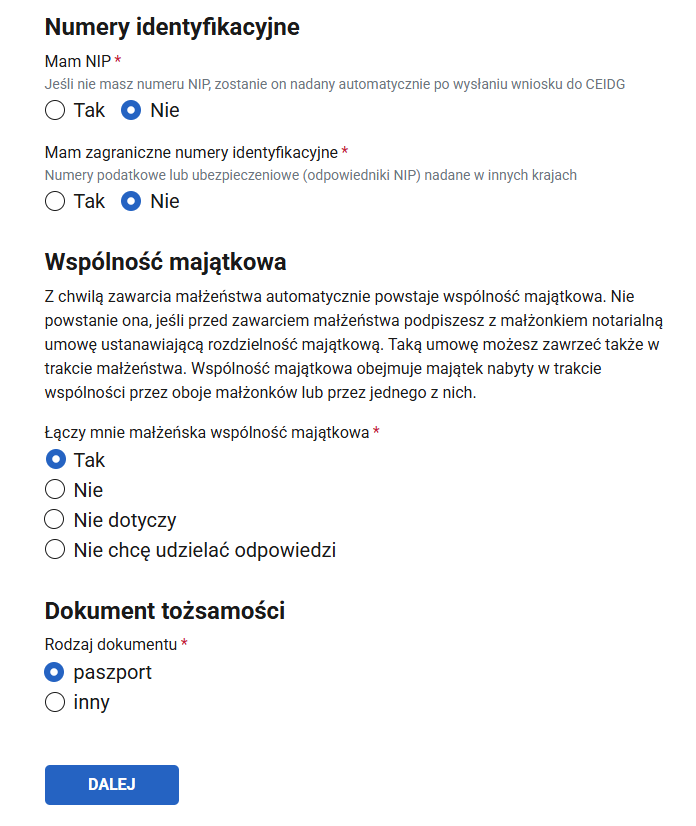
И ещё парочка вопросов:
- номера NIP скорее всего у вас нет.
- заграничный идентификационный номер (тут их интересуют в основном европейские налоговые номера, но можете указать и беларуский/украинский).
- совместное имущество (Wspólność majątkowa):
- если в браке без договора - tak,
- если в браке с договором - nie,
- если не в браке – nie dotyczy,
- если не хочешь отвечать на вопрос - Nie chcę udzielać odpowiedzi.
В итоге должно получиться как на картинке:
Нажимаем на DALEJ
4. Данные иностранца
Укажите номер и дату выдачи актуального документа, подтверждающего ваше право вести JDG в Польше. Выберите орган, указанный в документе. Для Konsul lub Wojewoda появляется Wyszukaj urząd; искать нужно по польскому названию органа.
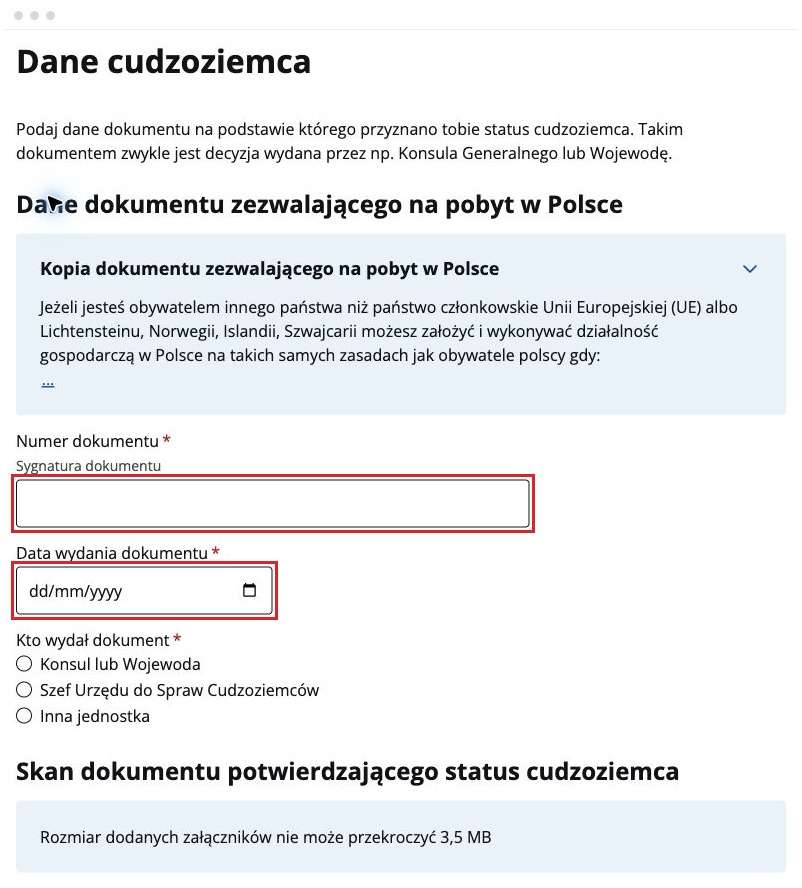
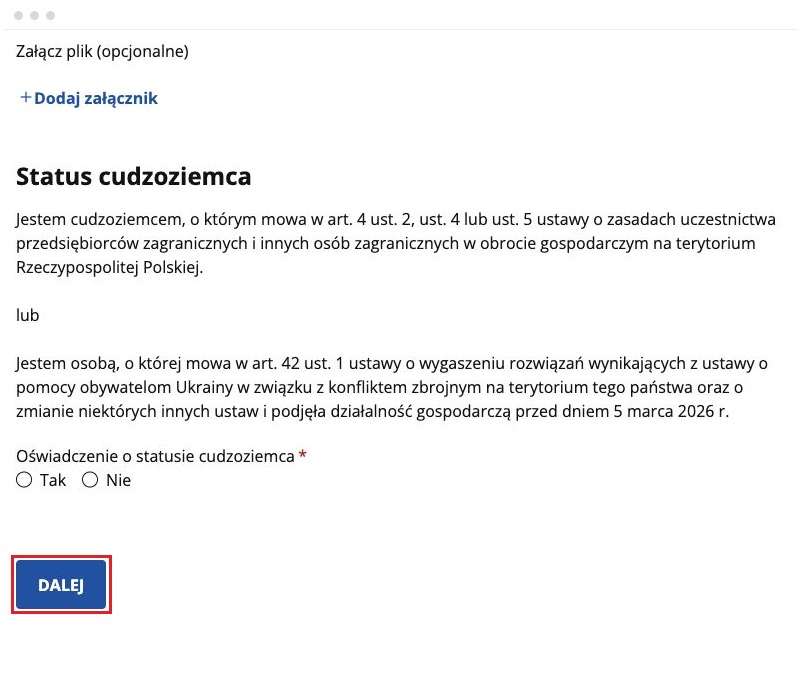
Прикладываем документы, подтверждающие право вести ИП. Общий размер — не больше 3,5 МБ.
Прочитайте Oświadczenie o statusie cudzoziemca и ответьте по своему действительному статусу.
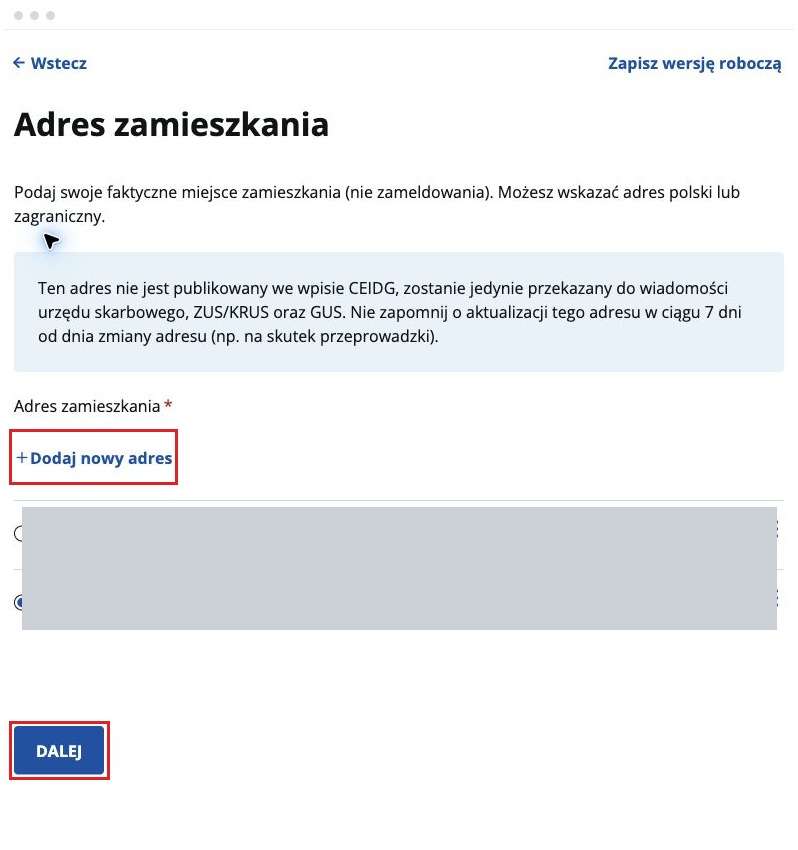
5. Адрес проживания
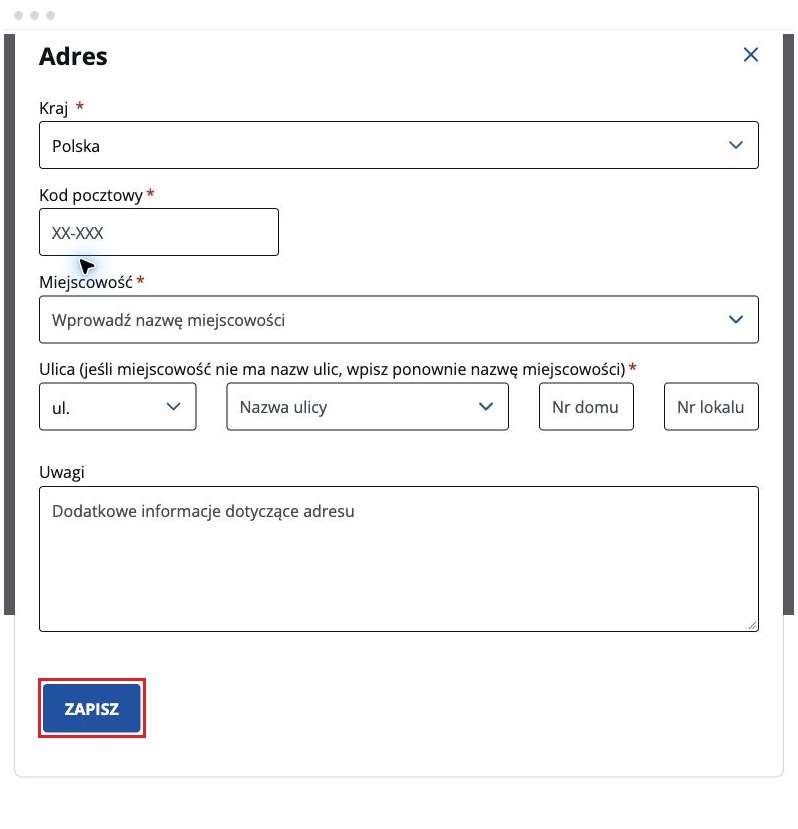
Нажмите Dodaj nowy adres, укажите фактический адрес проживания и сохраните адрес кнопкой Zapisz. В списке стран можно выбрать и заграничный адрес, если вы действительно там живёте.
Выберите сохранённый адрес и нажмите Dalej.
6. Данные фирмы
- Полное название фирмы должно содержать как минимум ваше имя и фамилию латиницей. Краткое название может быть любым. Для простоты рекомендую полное и краткое название указать в виде "Имя Фамилия".
- Дата начала деятельности может быть как сегодня, так и в будущем. Потом ее можно будет поменять.
- Еще нужно указать планируемое количество работников вместе с вами (то есть если не планируете нанимать работников, то 1).
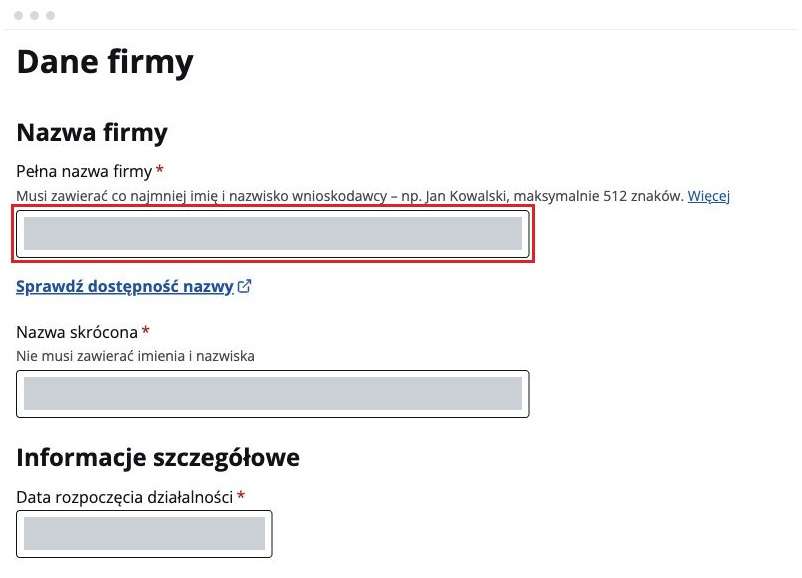
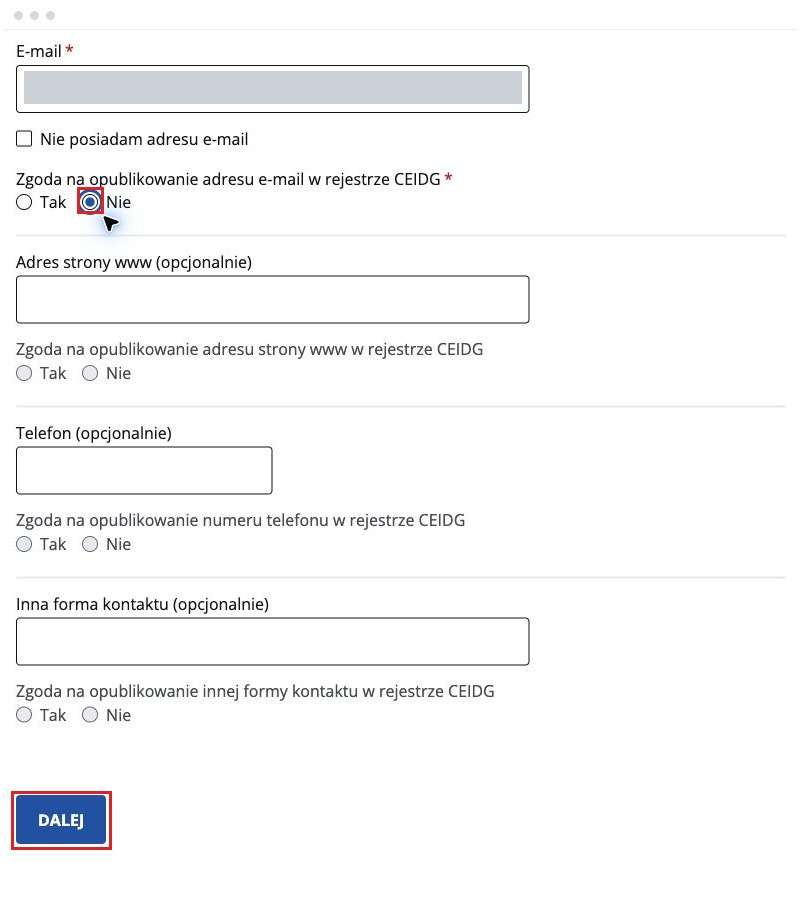
Согласие на публикацию теперь задаётся отдельно для e-mail, сайта, телефона и других контактов.
Note
рекомендуется не публиковать данные (поставить галочку Nie), иначе сразу после регистрации на вас обрушится лавина спама.
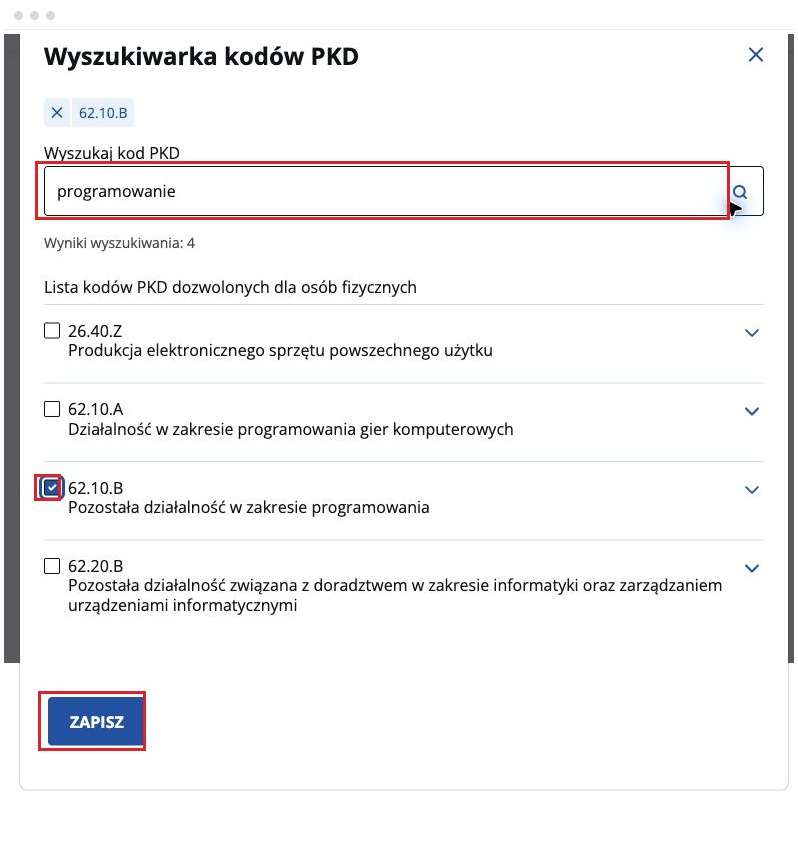
7. Коды деятельности
Нажмите Wybierz kod PKD, найдите код по номеру или описанию деятельности, отметьте подходящие пункты и нажмите Zapisz. Один код должен быть основным; дополнительные выбирайте для деятельности, которой действительно собираетесь заниматься.
8. Почтовый адрес
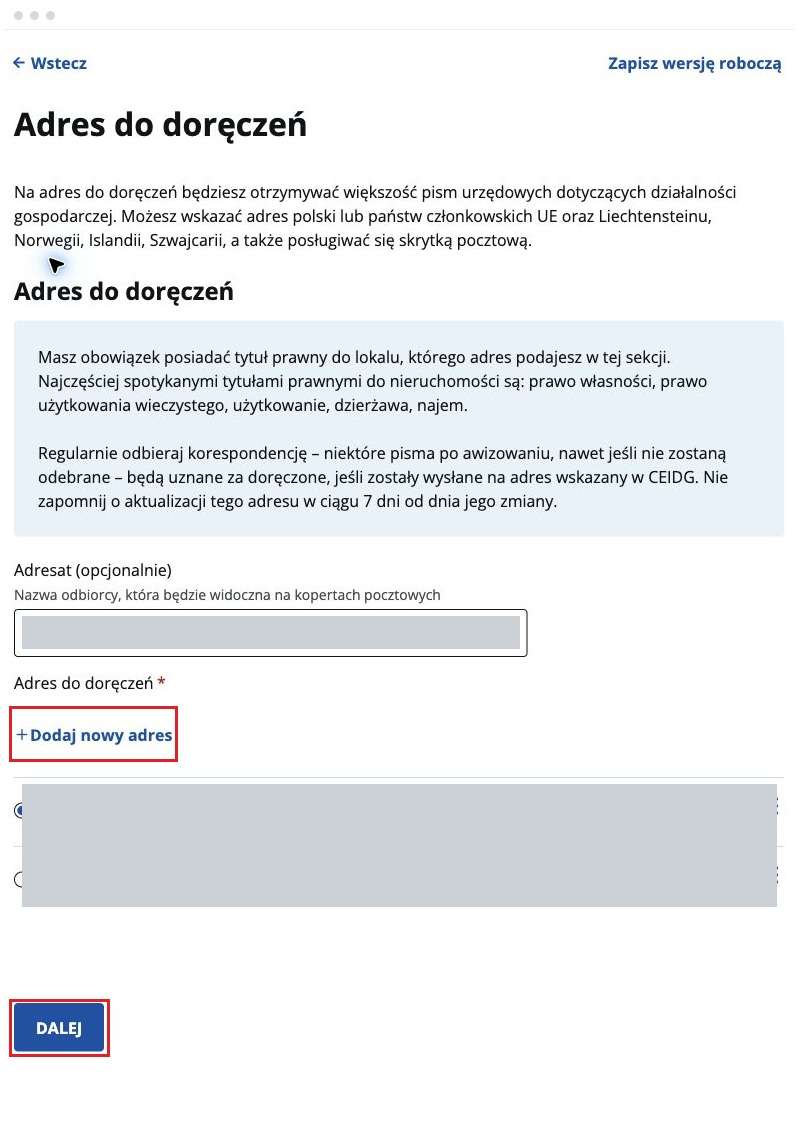
Тут надо указать адресата и адрес для корреспонденции. На этот адрес госорганы будут слать бумажные письма. Можно смело указывать адрес арендной квартиры, для вашего арендодателя ничего не изменится.
Нажимаем Dodaj nowy adres и в итоге получится как на картинке:
Нажимаем на DALEJ
8a. e-Doręczenia - электронная система доставки писем
Info
e-Doręczenia - это электронная система доставки официальных документов и корреспонденции. Она позволяет организациям, предпринимателям и гражданам получать и отправлять юридически значимые сообщения в цифровом виде, заменяя традиционную бумажную почту. Они юридически эквивалентны традиционной заказной почте с уведомлением о вручении. Каждому пользователю присваивается электронный адрес доставки (Adres do Doręczeń Elektronicznych, ADE). Адресат получает уведомление о новом документе и может его просмотреть через защищенный портал. Подробнее можно почитать на официальной странице e-Doręczenia
На шаге "Adres do e-Doręczeń" Вам предлагают зарегистрировать электронную доставку. Скорее всего у вас ещё нет такого адреса, поэтому выбираем первый пункт - хочу подать данные для создания адреса e-Doręczenia. 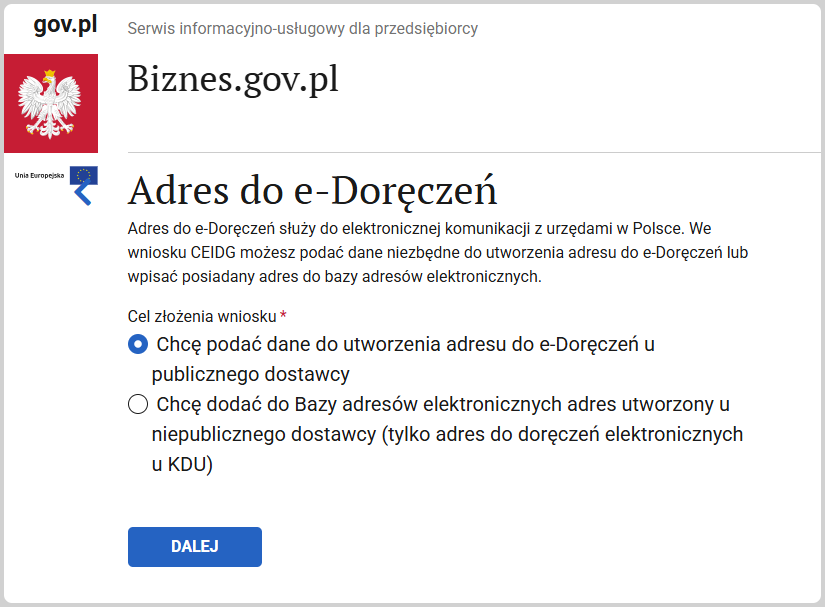
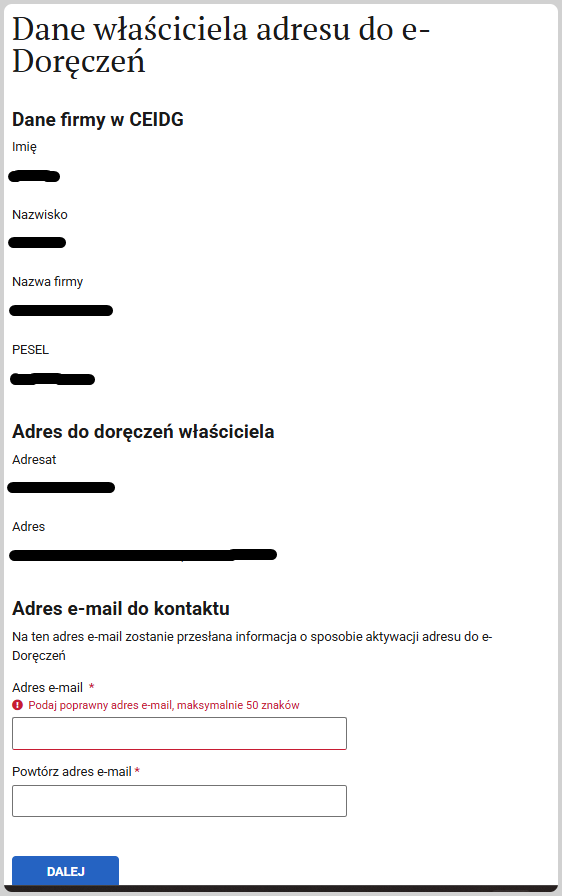
На шаге "Dane właściciela adresu do e-Doręczeń" система покажет данные пользователя, введённые ранее, осталось только ввести адрес электронной почты, на который будут приходить уведомления.
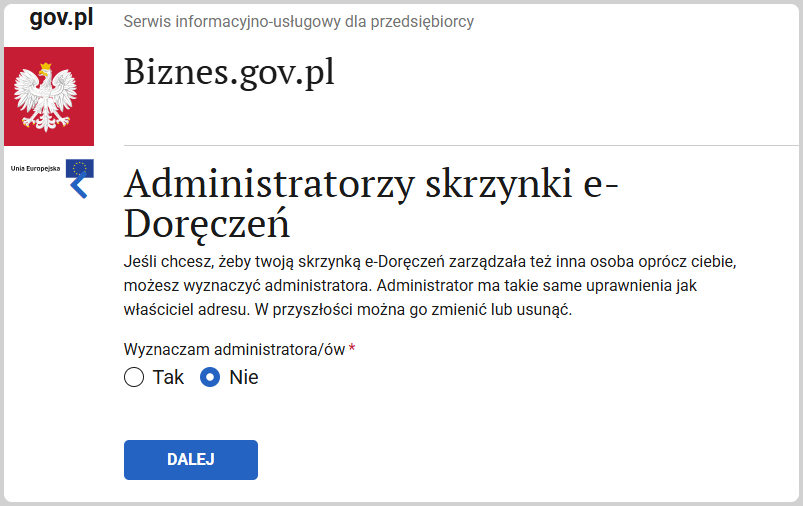
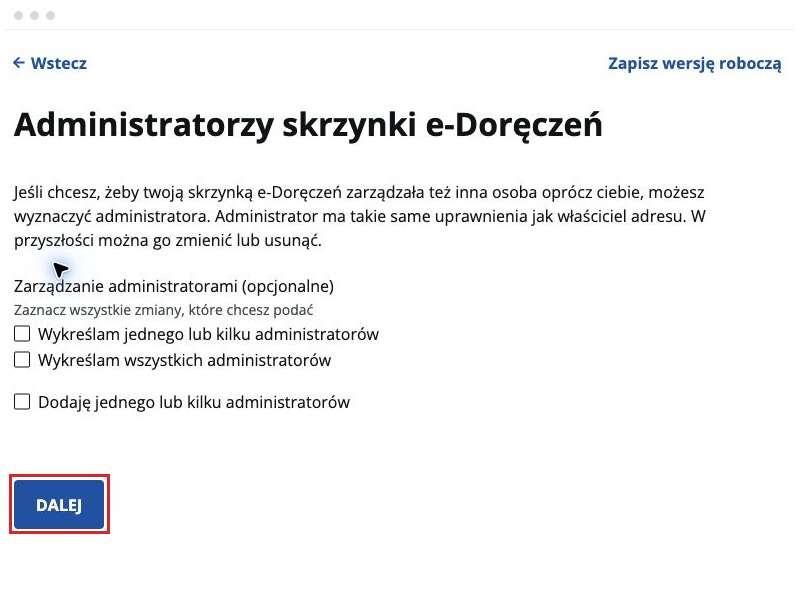
Шаг "Administratorzy skrzynki e-Doręczeń".
Если хотите, чтобы к адресу e-Doręczeń имел доступ другой человек (администратор), добавьте его. У него будут такие же права, как и у собственника. В дальнейшем его можно будет удалить. Если нет, выбираем - Nie.
Нажимаем на DALEJ
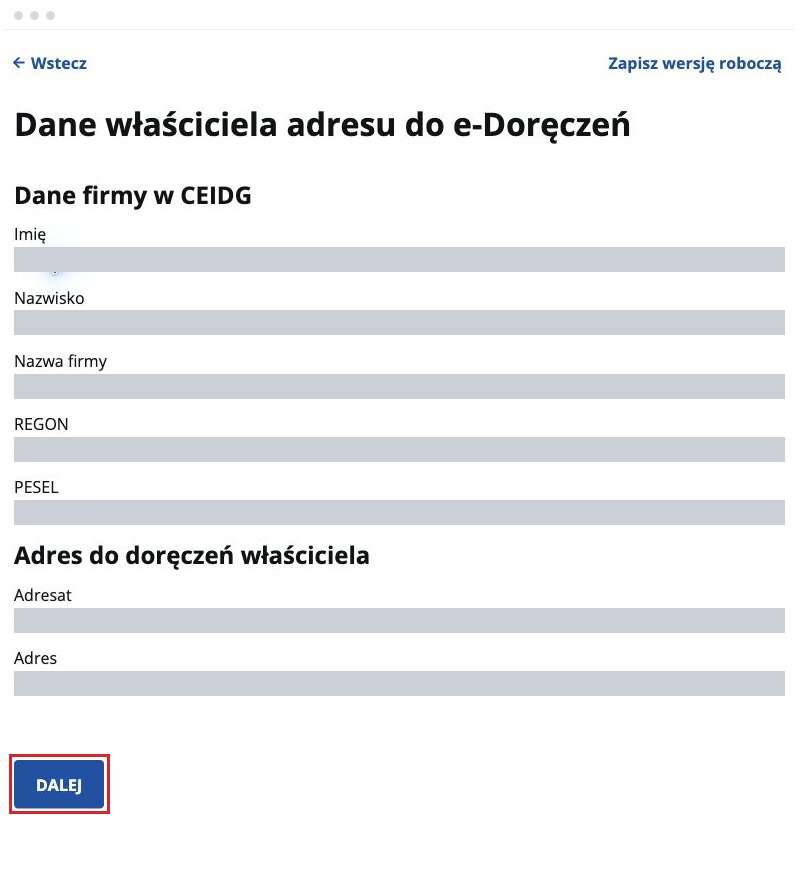
Если адрес e-Doręczenia фирмы уже существует, вместо создания нового мастер показывает текущий адрес и данные владельца. Проверьте их. На Administratorzy skrzynki e-Doręczeń оставьте чекбоксы изменений пустыми, если не добавляете и не удаляете администраторов.
9. Адрес ведения деятельности
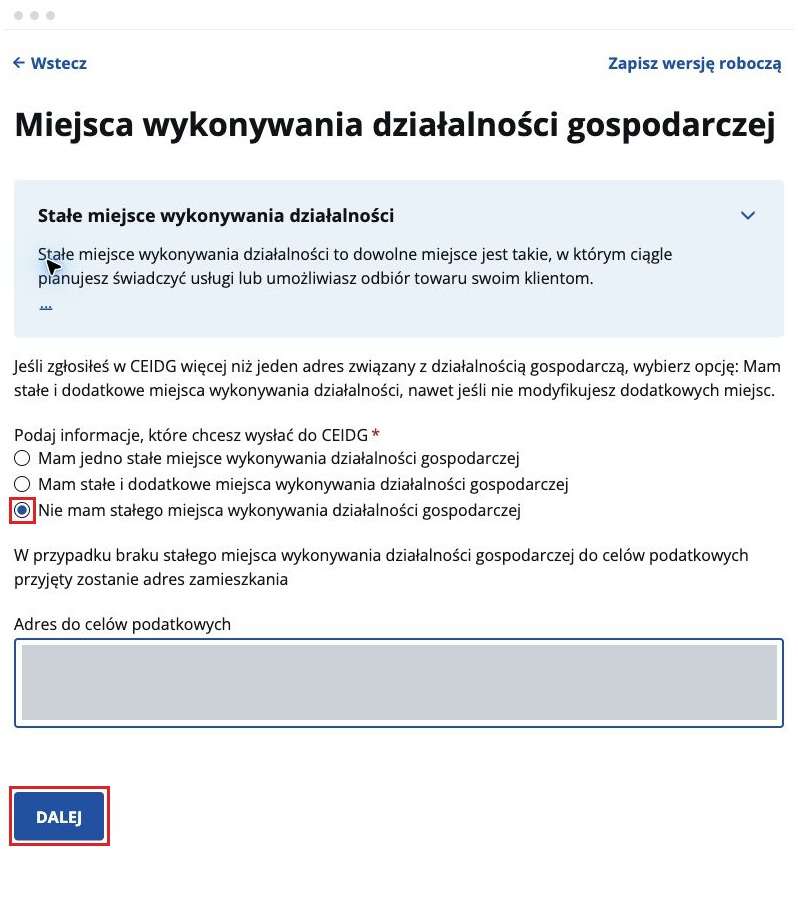
У IT есть опция: не имею постоянного места ведения деятельности, выбирайте ее. Здесь вы, скорее всего, не хотите указывать адрес арендной квартиры.
Если у вас такой адрес есть (реальный или виртуальный офис), тогда укажите его.
Нажимаем на DALEJ
10. Выбираем способ страхования
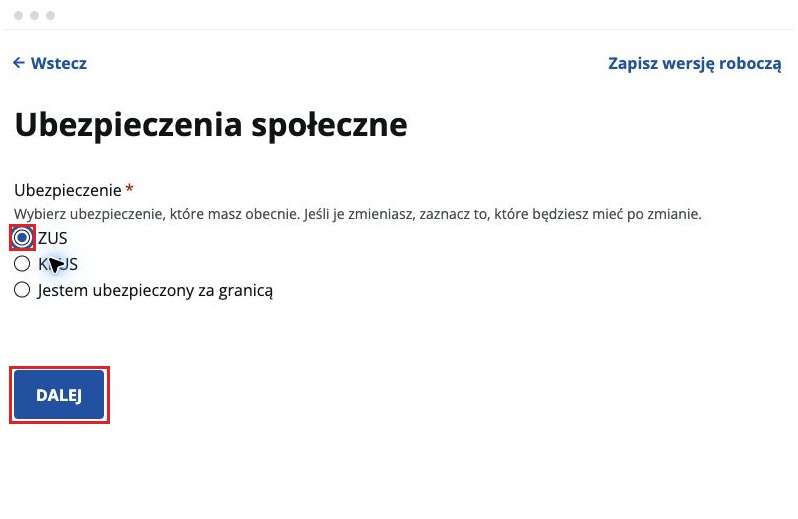
Выберите ZUS, если это ваш вид страхования. Если мастер запрашивает дату начала страхования, укажите фактическое начало обязанности; поле даты есть и в самом приложении ZUS.
11. Скарбовы ужонд
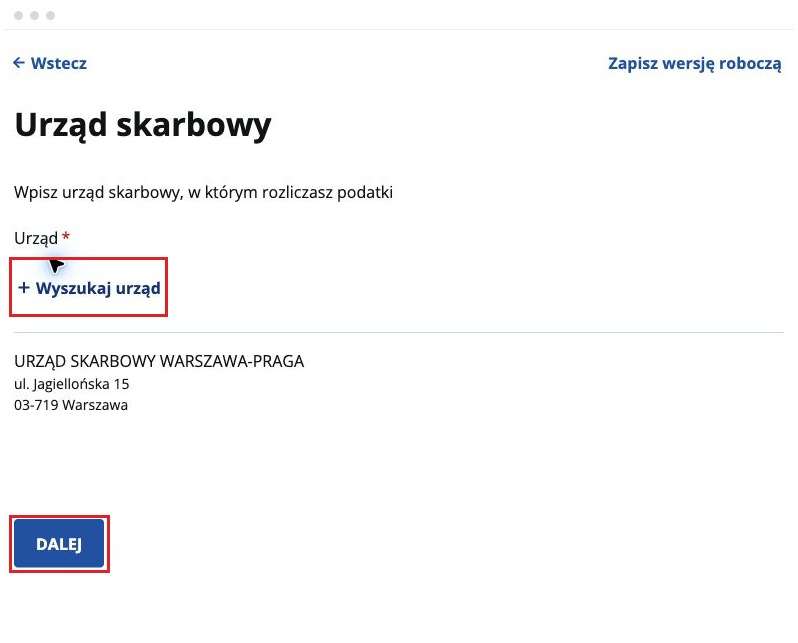
Подтягивается автоматически по ранее введённому адресу, если знаете, что вам в другой, то можно найти более подходящий:
Нажимаем на DALEJ
12. Дополнительные сведения
На этом можно и закончить, но есть возможность сразу зарегистрироваться в ZUS и выбрать систему налогообложения. Чем мы и воспользуемся, выбирая первый пункт:
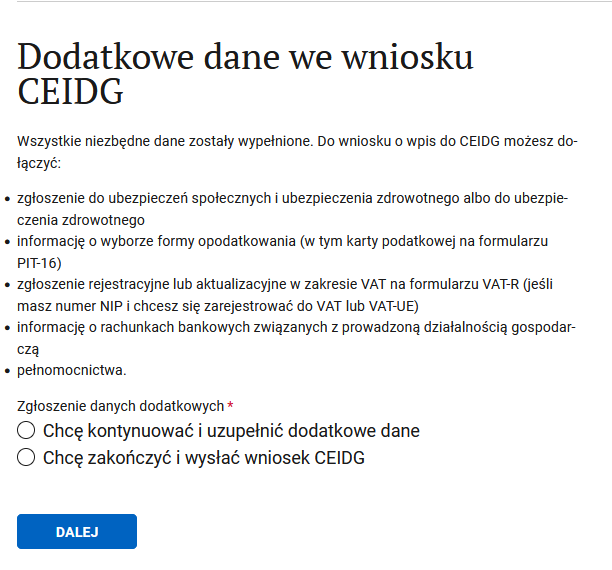
Нажимаем на DALEJ
Если эти пункты представлены списком разделов, отметьте необходимые заявления ZUS и выбор налогообложения. При изменении уже существующей записи такой список называется Edycja wpisu w CEIDG.
13. Регистрация в ZUS
Для первичного заявления в страхование выберите подходящую форму ZUS. ZUS ZZA — только медицинское страхование, например при наличии права на Ulga na start. ZUS ZUA — социальное и медицинское страхование. Не выбирайте форму только потому, что она отмечена в примере.
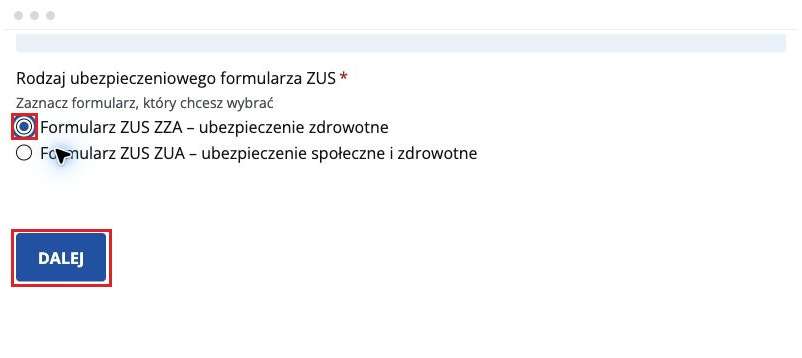
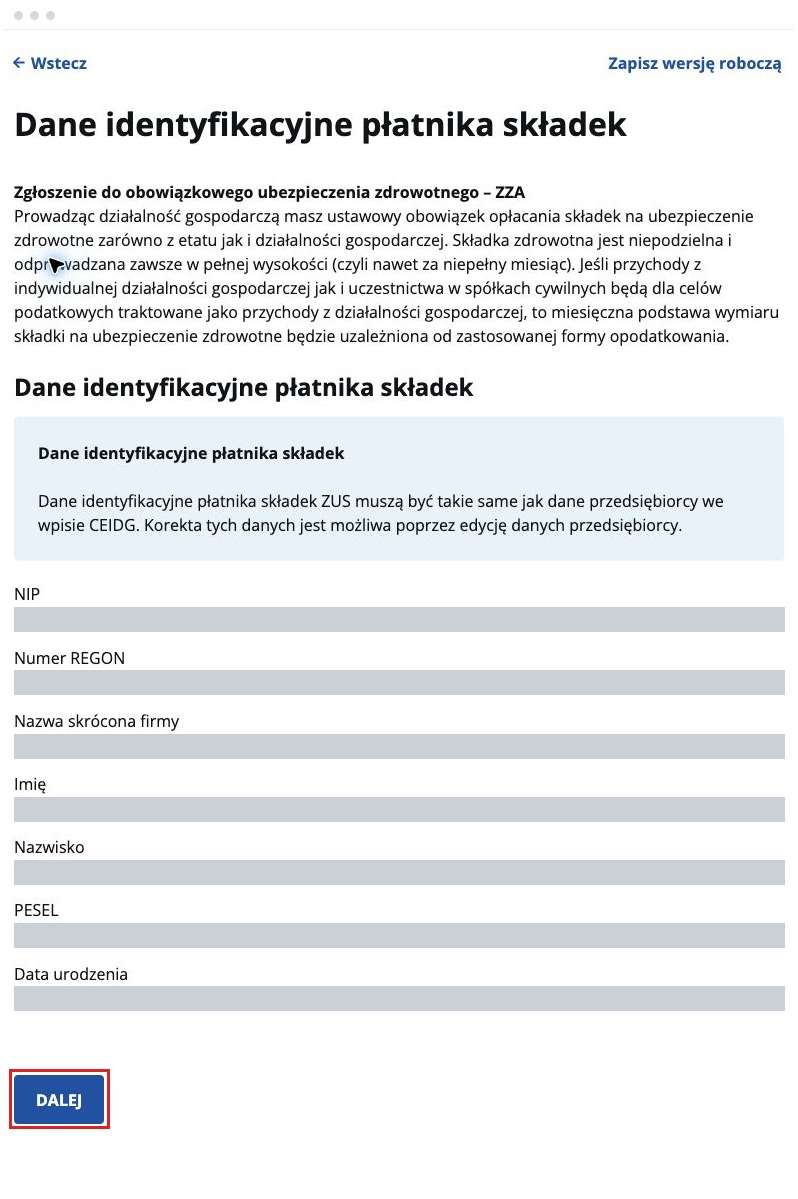
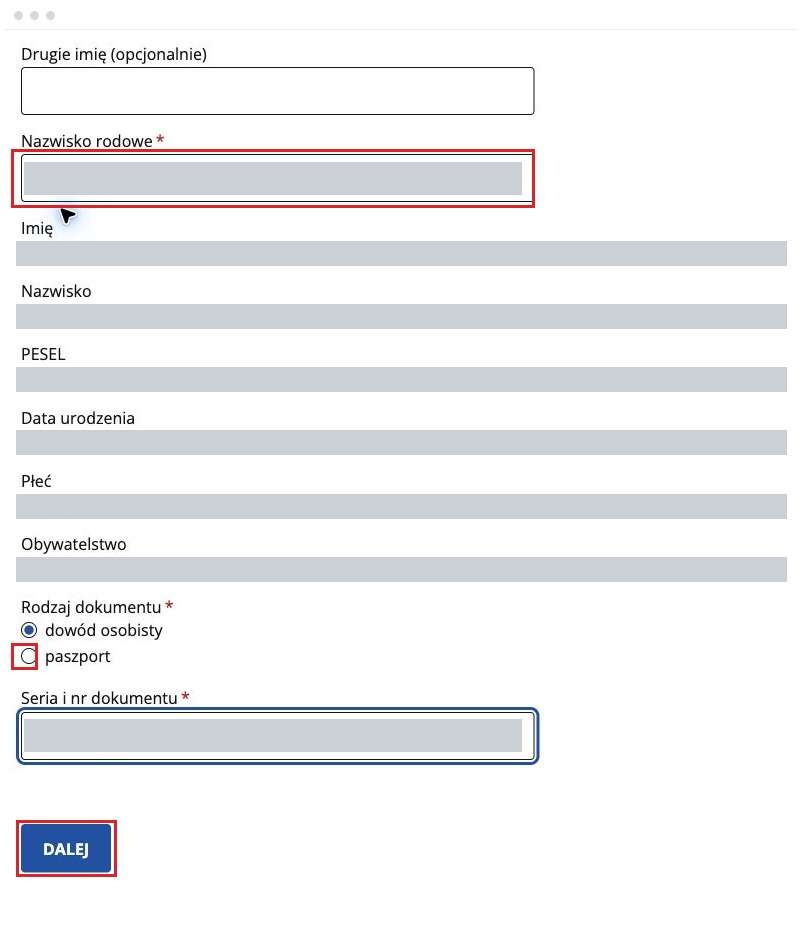
Проверьте Dane identyfikacyjne płatnika składek, затем Dane osoby ubezpieczonej. Во втором разделе есть фамилия при рождении и данные удостоверяющего личность документа; выбирайте свой действительный тип документа.
14. Детали ZUS
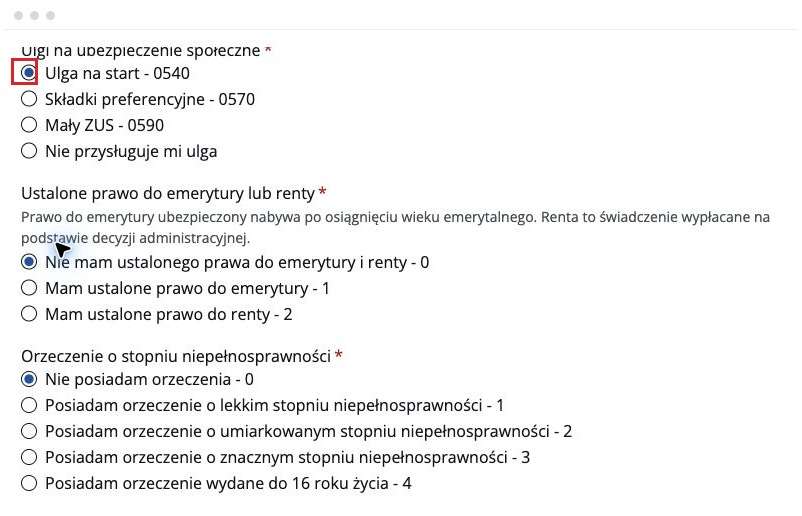
Указываем дату начала страхования, выбираем льготу (например, Ulga na start - 0540, если имеем на неё право), сведения о пенсии и инвалидности.
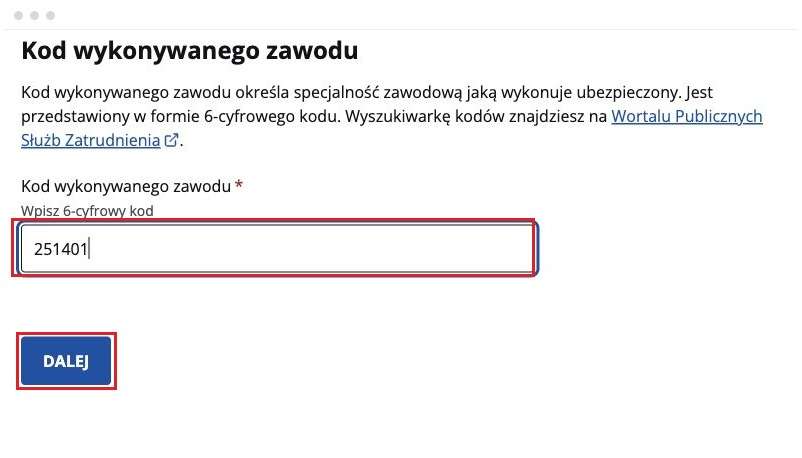
В отдельное поле впишите шестизначный Kod wykonywanego zawodu. Найти код профессии можно в официальном справочнике PSZ. Это код профессии, а не код деятельности PKD.
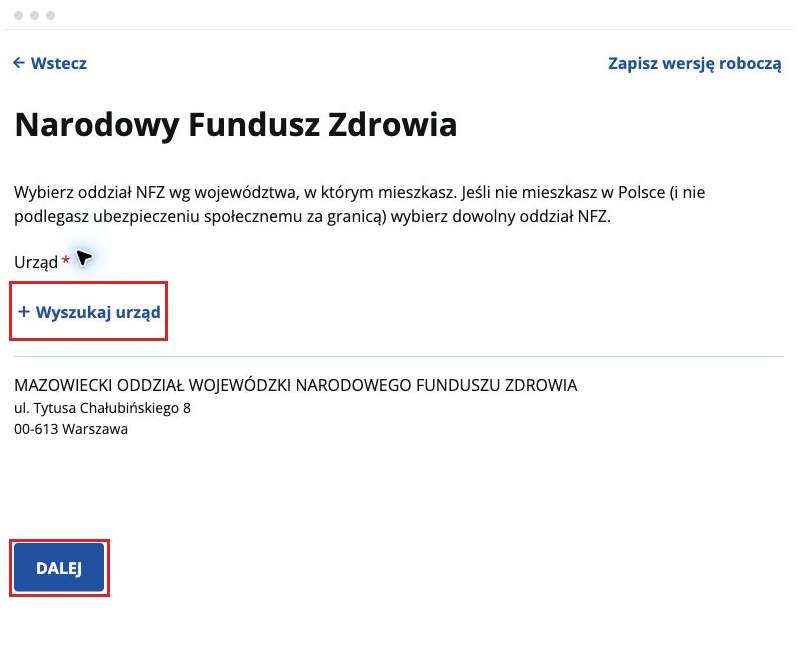
15. Выбор отдела NFZ
Ищем свой отдел по месту жительства:
Нажимаем на DALEJ
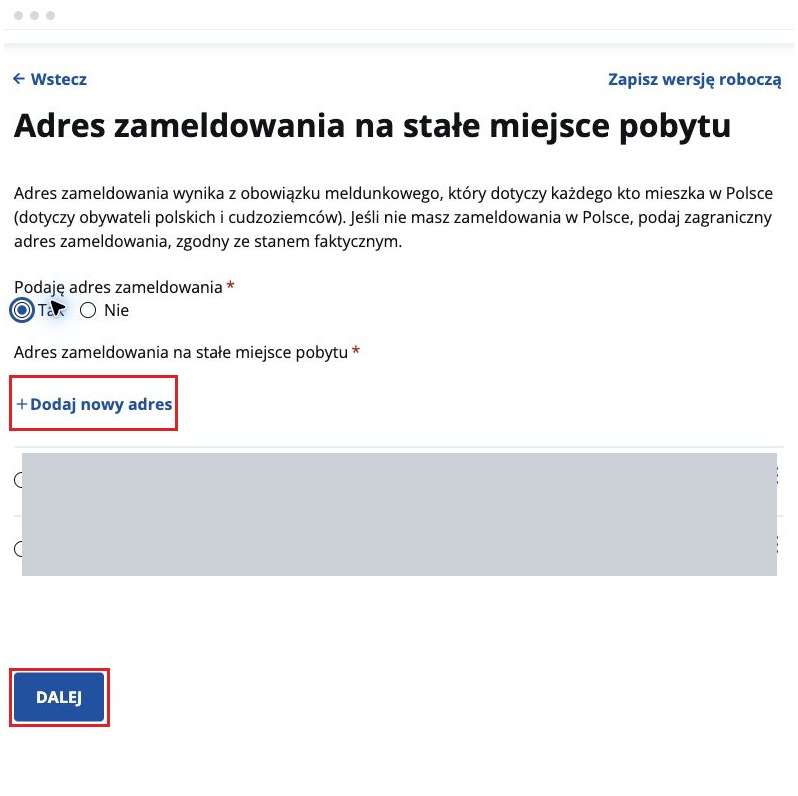
16. Адрес мельдования
Адрес регистрации. Если польского мельдунка нет, указываем свой заграничный адрес регистрации. Для добавления адреса выбираем Tak в Podaję adres zameldowania.
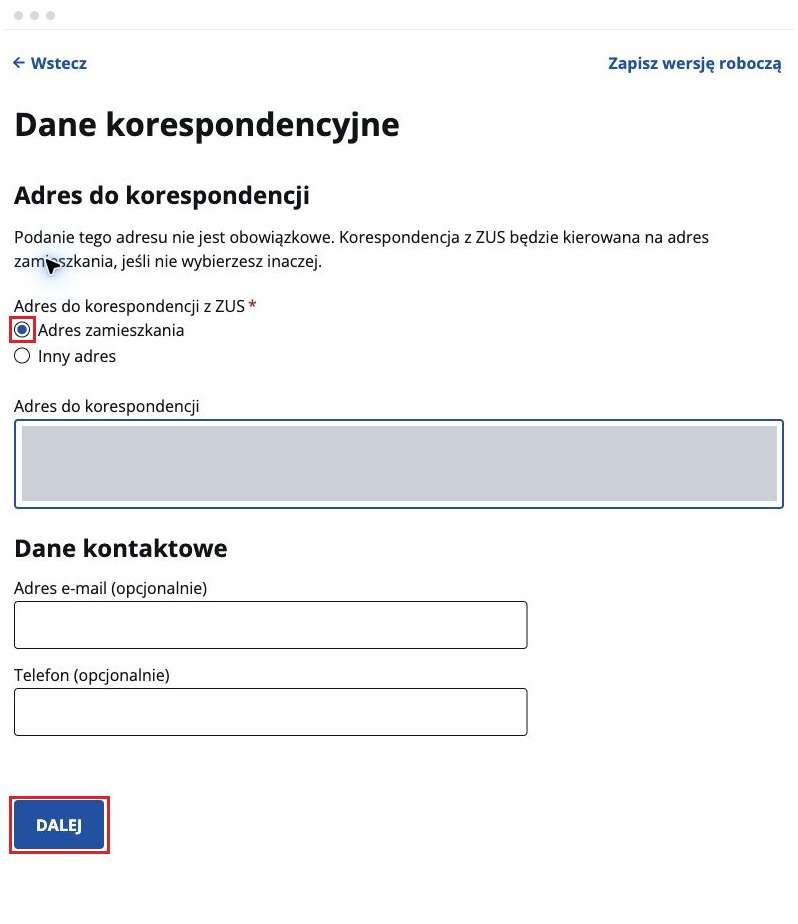
17. Адрес для корреспонденции
Выбираем куда будет приходить бумажная почта от ZUS, опционально указываем мэйл и телефон для связи:
Нажимаем на DALEJ
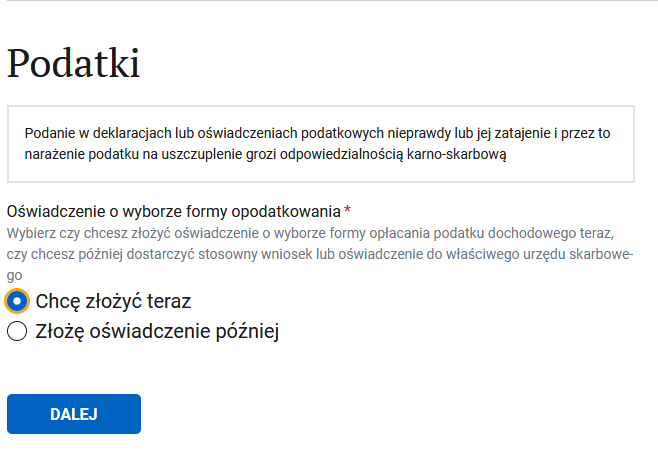
18. Налоги
Можно сразу выбрать систему налогообложения или временно пропустить этот шаг.
Внимание!
Пропускайте шаг выбора налоговой системы только в том случае, если Вы точно знаете, что делаете! Если Вы забудете сделать выбор до уплаты первого налога, по умолчанию будет считаться, что выбрана общая система (Skala podatkowa). Поменять выбор можно будет только с начала следующего года.
Нажимаем на DALEJ
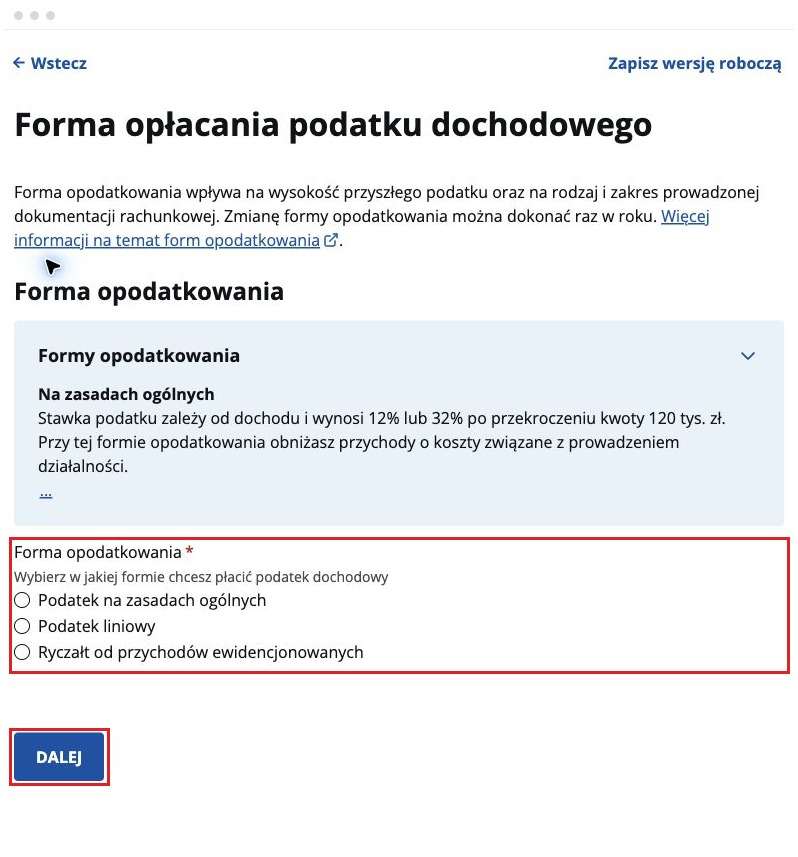
19. Выбор системы налогообложения
Выберите свою систему налогообложения.
Нажмите Dalej.
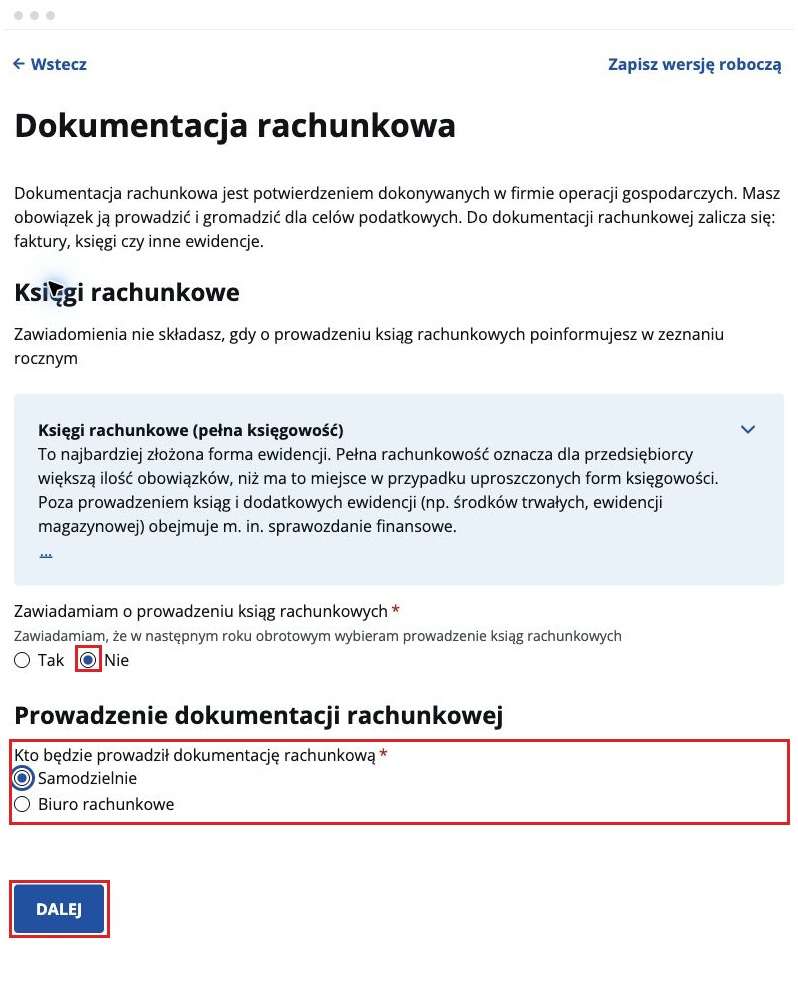
20. Ведение бухгалтерии
- Если вы выбрали систему налогообложения ryczałt - то можете выбрать упрощенный документооборот: (Zawiadam o prowadzeniu ksiąg rachunkowych - Nie).
- Указываем, кто будет вести бухгалтерию: сами или бухгалтер. Потом эти данные можно поменять.
Нажимаем на DALEJ
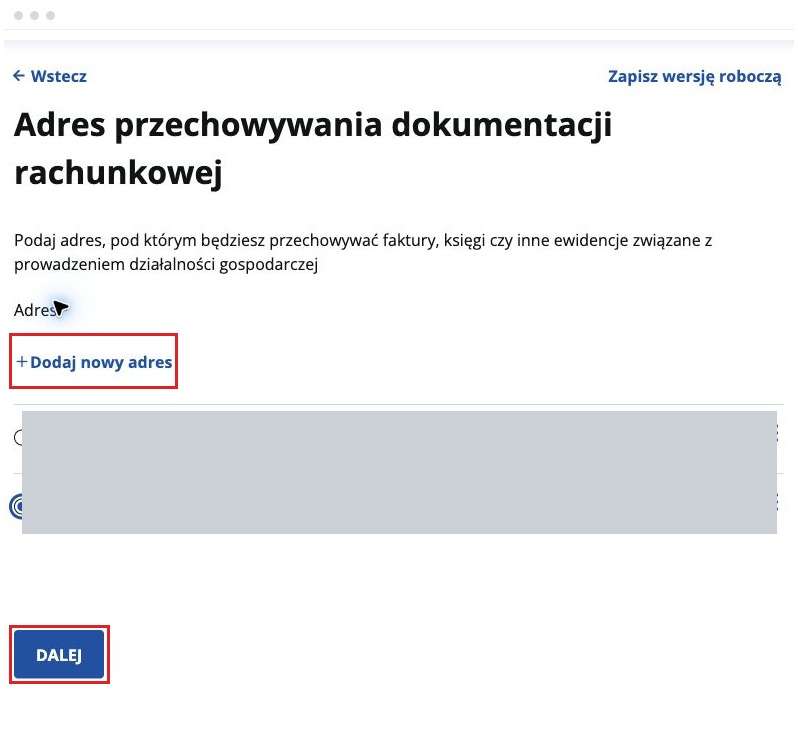
21. Адрес хранения бухгалтерский документов
Выбираем адрес, где будут храниться бухгалтерские документы:
Нажимаем на DALEJ
22. Банковские счета
Info
Счёт в PLN понадобится, чтобы уплачивать налоги. Счета USD / EUR нужны для поступлений из-за рубежа. Разрешено использовать личный счёт (konto osobiste) для ИП. В некоторых случаях обязательно открывать бизнес-счёт (konto firmowe).
konto firmowe нужно, если выполняется одно из условий:
- вы зарегистрированы как плательщик НДС (czynny płatnik VAT). При расчётах сможете использовать механизм разделённого платежа (mechanizm podzielonej płatności (MPP)).
- стоимость одной сделки с другим предпринимателем превышает 15 000 PLN (даже если вы оплатите счет по частям).
- чувствительные операции: по закону некоторые операции считаются "чувствительными" и требуют наличия счета компании. Список таких операций можно найти в Приложении 15 к Закону об НДС. Подробнее на Biznes.gov.pl - MPP, https://t.me/JDG_PBH/9236 и https://t.me/JDG_PBH/18806
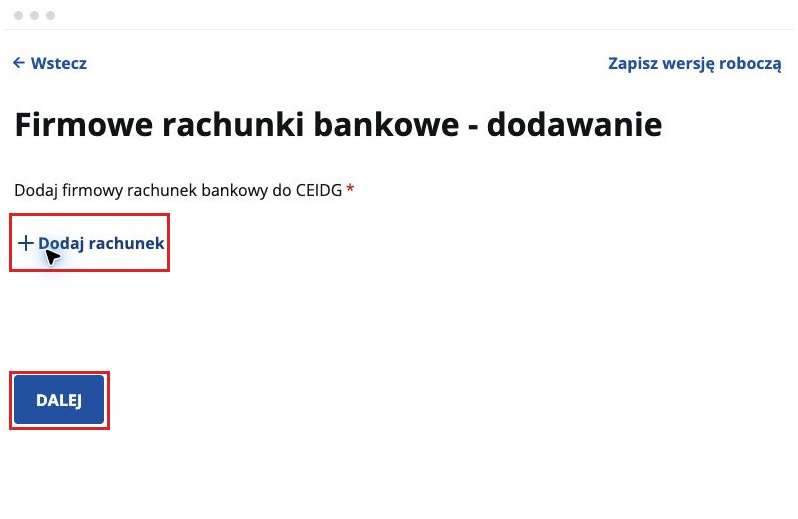
Если фирменный счёт уже есть, используйте Dodaj rachunek. Если ещё не открыт — его можно добавить позже.
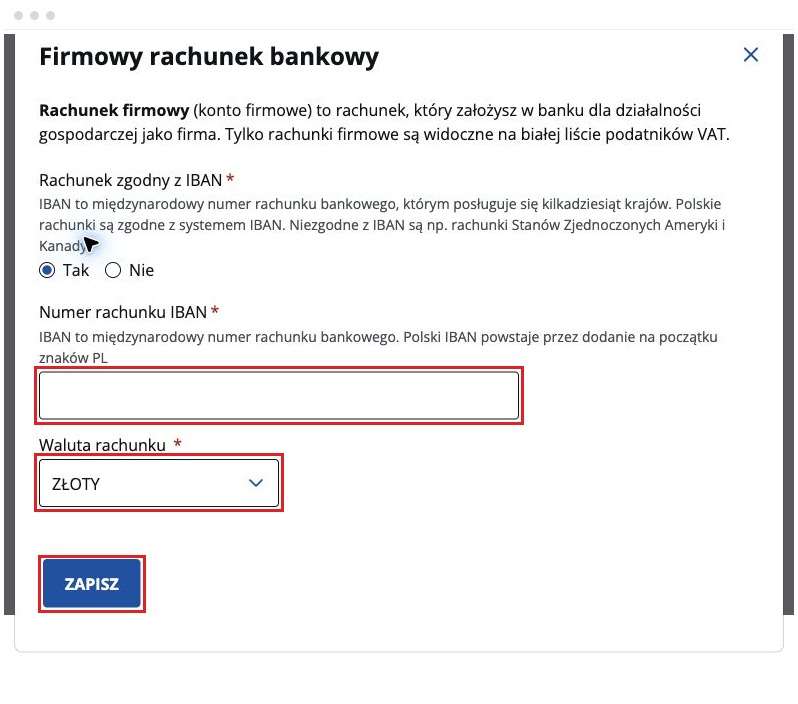
Для счёта в формате IBAN выберите Tak, укажите IBAN и Waluta rachunku. Польский IBAN начинается с PL. Выбирайте действительную валюту счёта и сохраните диалог.
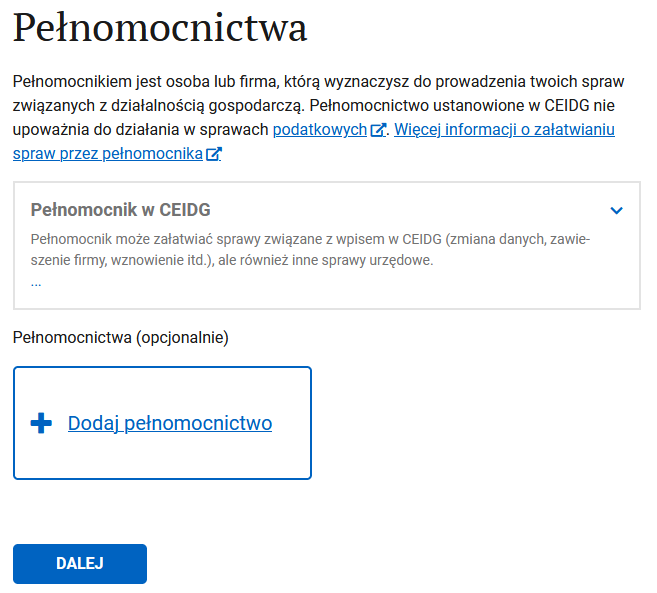
23. Представительство
Возможно вам нужен представитель, у которого будет от вас доверенность, на какие-то действия. Его можно добавить на этом шаге.
Нажимаем на DALEJ
24. Заявление
Предупреждение об ответственности:
Нажимаем на DALEJ
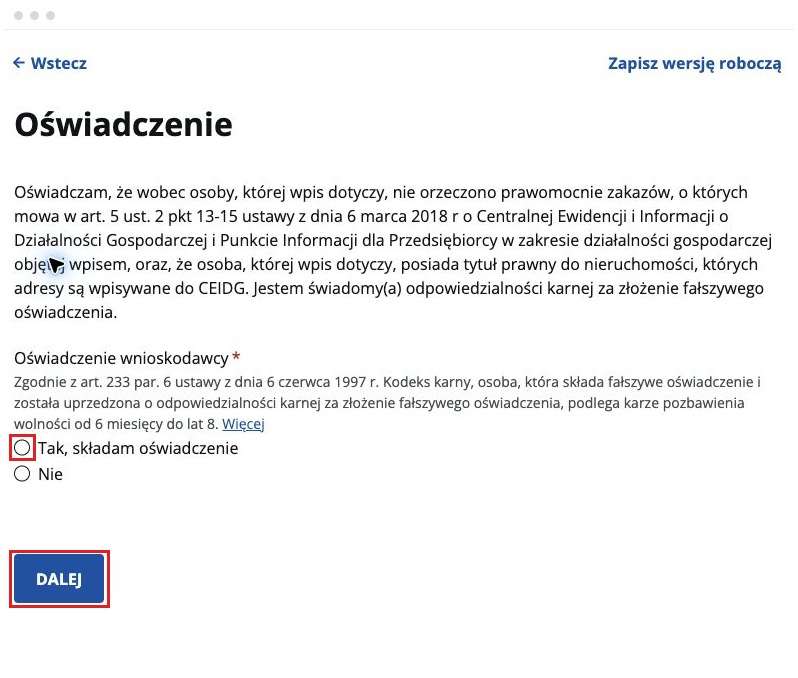
25. Приостановка деятельности
Скорее всего вот так сразу вы деятельность приостановить не хотите:
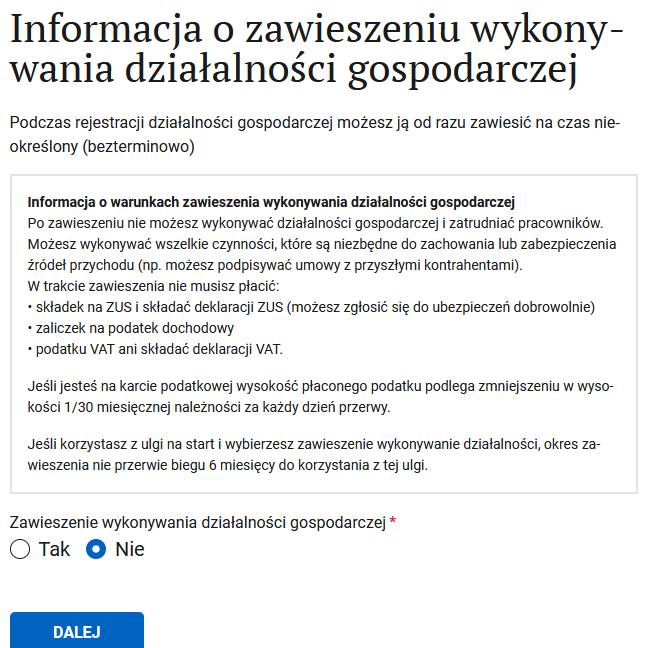
Нажимаем на DALEJ
26. Справочная инфа
Рассказывают, где и у кого можно получить больше информации и помощь, а также, кто ответственный за рассмотрение внеска.
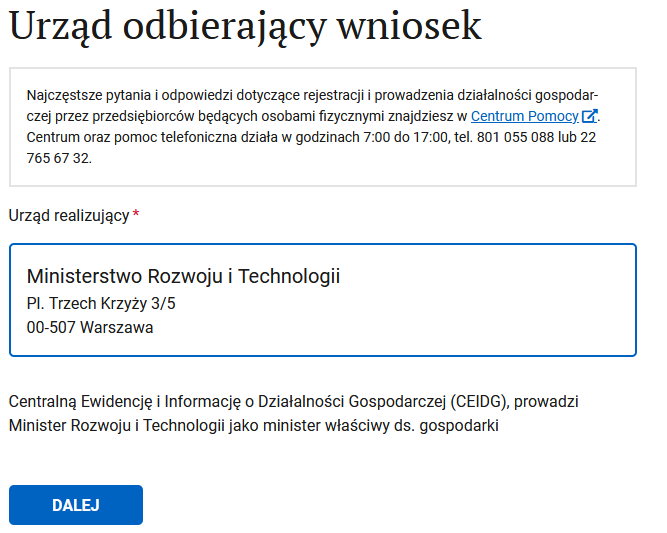
Нажимаем на DALEJ
27. Ещё инфа, итоговая
Морально готовят к тому, что скоро всё закончится:
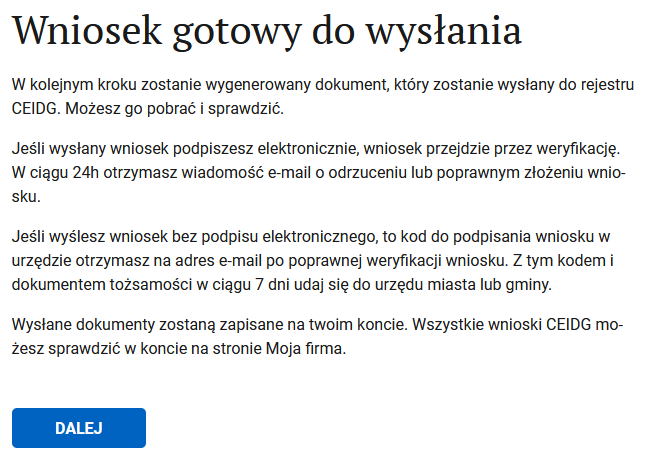
Нажимаем на DALEJ
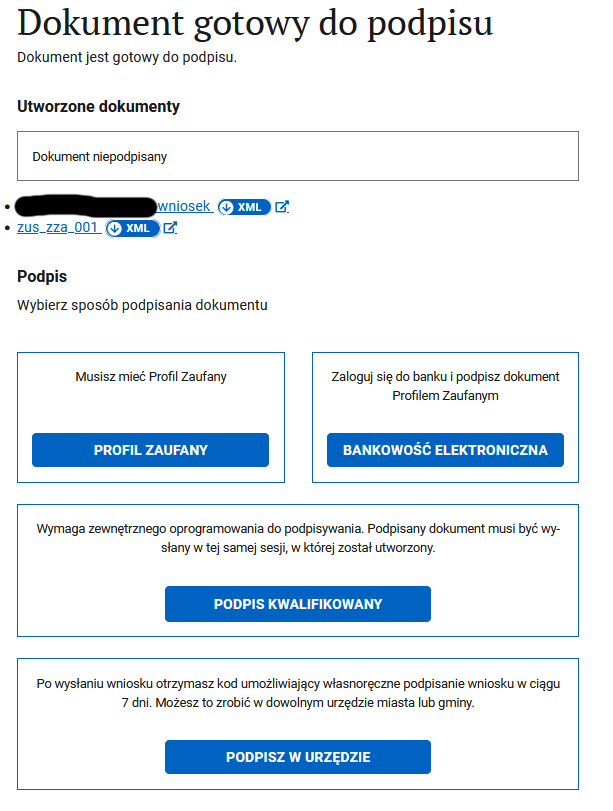
28. Подписание документа
Шаг "Dokument gotowy do podpisu". Если нажать на ссылки xml, то можно скачать формы себе на память.
Выбираем что хотим подписать доверенным профилем (PROFIL ZAUFANY и BANKOWOŚĆ ELEKTRONICZNA - скорее всего приведут к одному и тому же результату, я выбирал банковость, потому что профиль регистрировал через банк):
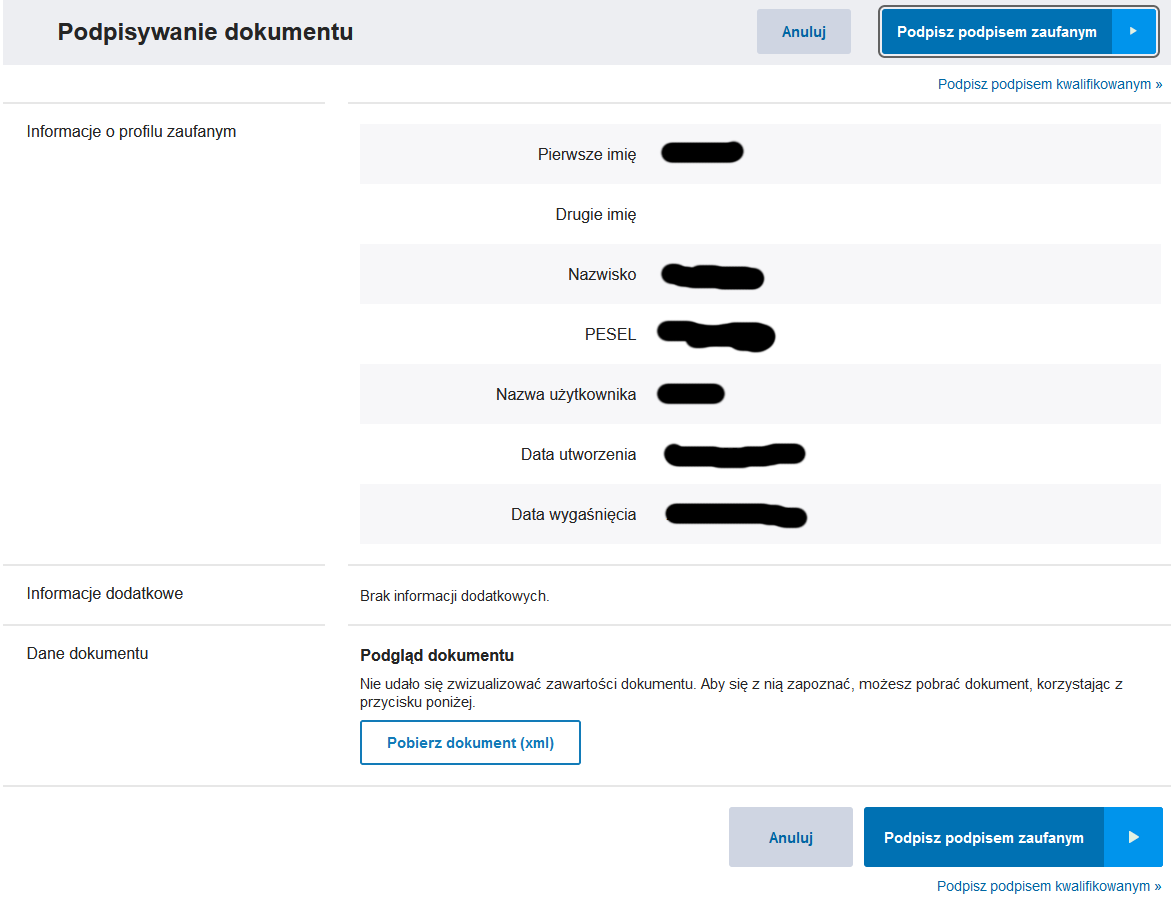
Дальше переходим на собственно подписание, нужно нажать на Podpisz podpisem zaufanym:
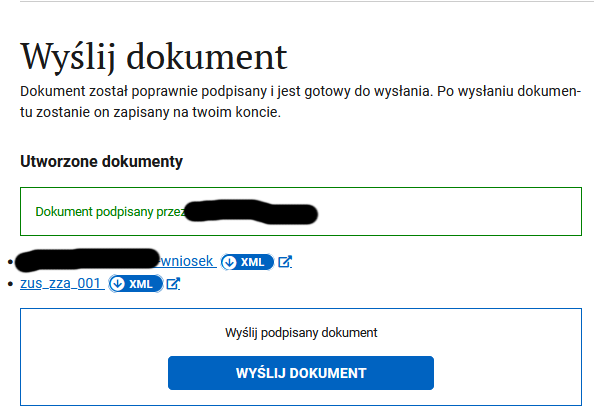
И наконец-то можно выслать подписанные документы:
Очень рекомендуется скачать и перепроверить своё заявление
- переходим в личный кабинет konto.biznes.gov.pl
- Выбираем в своих делах запись Zarejestruj działalność gospodarczą w CEIDG
- Рядом с 202NNNNN-NNNN-NNNN-wniosek.xml нажимаем Podgląd
- В частности, стоит убедиться в том, что отмечена форма налогообложения, например, ryczałt (смотрим пункт 15. Oświadczenie o formie opłacania podatku dochodowego). Был случай: в заявлении форма налогообложения по какой-то (технической?) причине осталась не выбранной, человек вёл деятельность и исправно платил налоги в соответствии с формой ryczałt, и только после подачи декларации PIT-28 в следующем году с ним связался инспектор, сказал, что формуляр PIT-28 не может принять, потому что форма налогообложения не была выбрана, значит по умолчанию применяется общая форма, из чего следует необходимость пересчёта и доплаты налогов по общей форме налогообложения. Конечно, это было шоком и финансовым ударом. Поэтому сразу проверьте заявление.
Что дальше
Дальше вам сообщат о принятии заявления, и что ответ стоит ждать через 24 часа.
NIP может быть присвоен в течении одно-двух дней. REGON надо ждать больше - может выдаваться до недели. Если в процессе есть какие ошибки, то будет сообщение с просьбой исправить.
Проверить все данные вашей фирмы можно на biznes.gov.pl
Если что-то пошло не так, столкнулись с проблемами - можете написать в чат на biznes.gov.pl и задать вопрос.
Регистрация — только начало
Дальше вас ждут фактуры, взносы ZUS и декларации каждый месяц. Разобраться самостоятельно поможет рабочий процесс, а если хочется делегировать — есть русскоязычный бухгалтер под ключ от партнёра гайда.