Первоначальная настройка
Перед началом работы с infakt, необходимо выполнить минимальную настройку аккаунта. Для этого идем в Ustawienia
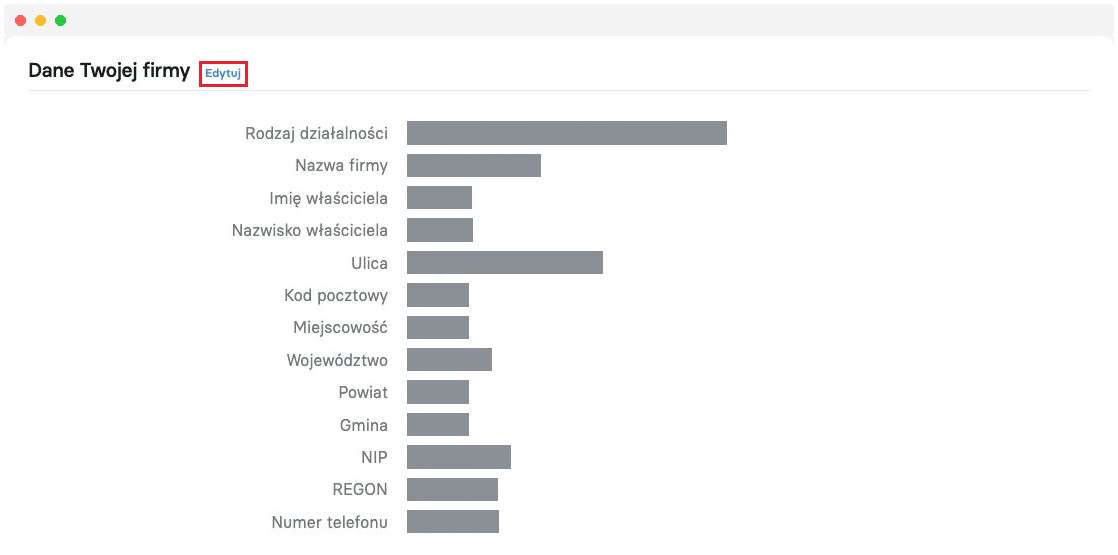
Для загрузки данных из реестра нажмите Edytuj у Dane Twojej firmy, затем Wyszukaj dane firmowe po numerze NIP. Введите свой NIP и нажмите Wyszukaj.
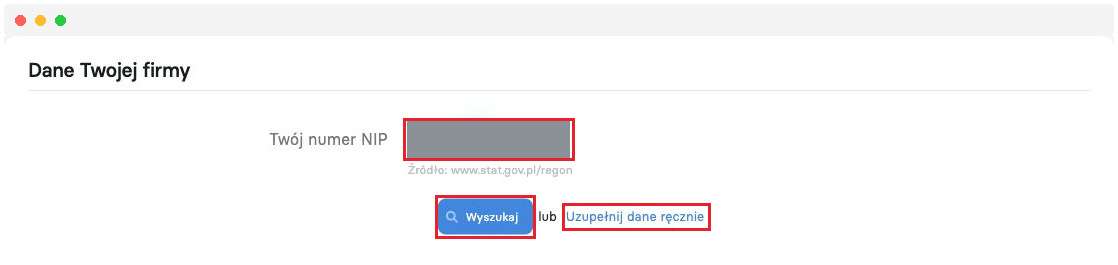
Заполните недостающие поля, так же заполните адрес для корреспонденции (Adres korespondencyjny) и свои данные "продавца" (Dane Sprzedawcy)
Активация бухгалтерского модуля
Для подключения бухгалтерии откройте закладку Księgowość на главном экране и заполните запрашиваемые данные. Самостоятельная бухгалтерия — платный сервис с бесплатным пробным периодом; актуальные условия указаны на странице программы inFakt.
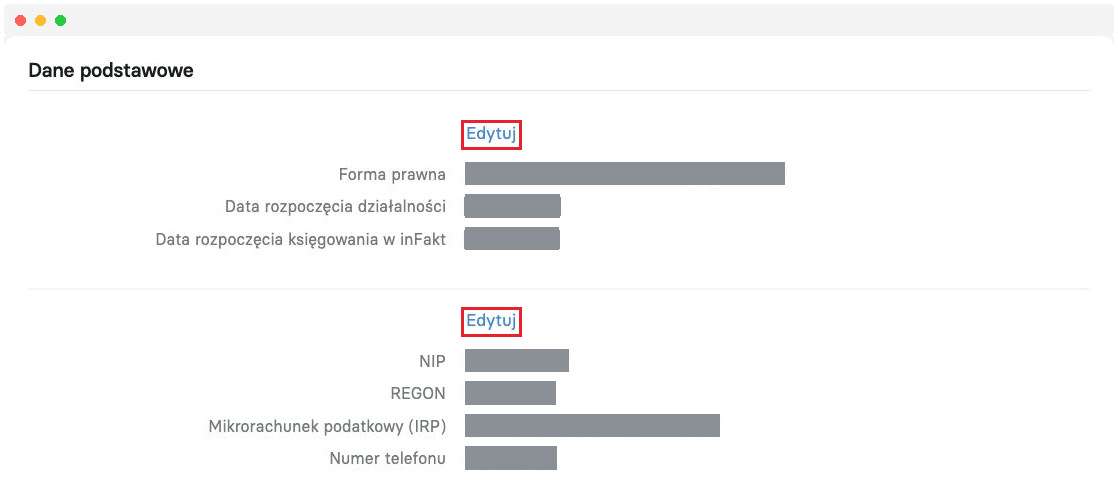
После подключения проверьте Ustawienia -> Księgowość -> Dane podstawowe: регистрационные данные, дату начала деятельности и дату начала ведения учёта в inFakt. Если начинаете учёт с открытия ИП, даты совпадают. PESEL и другие данные владельца находятся в отдельном разделе Dane właściciela. Для изменения параметров нажимайте Edytuj рядом с нужным блоком.
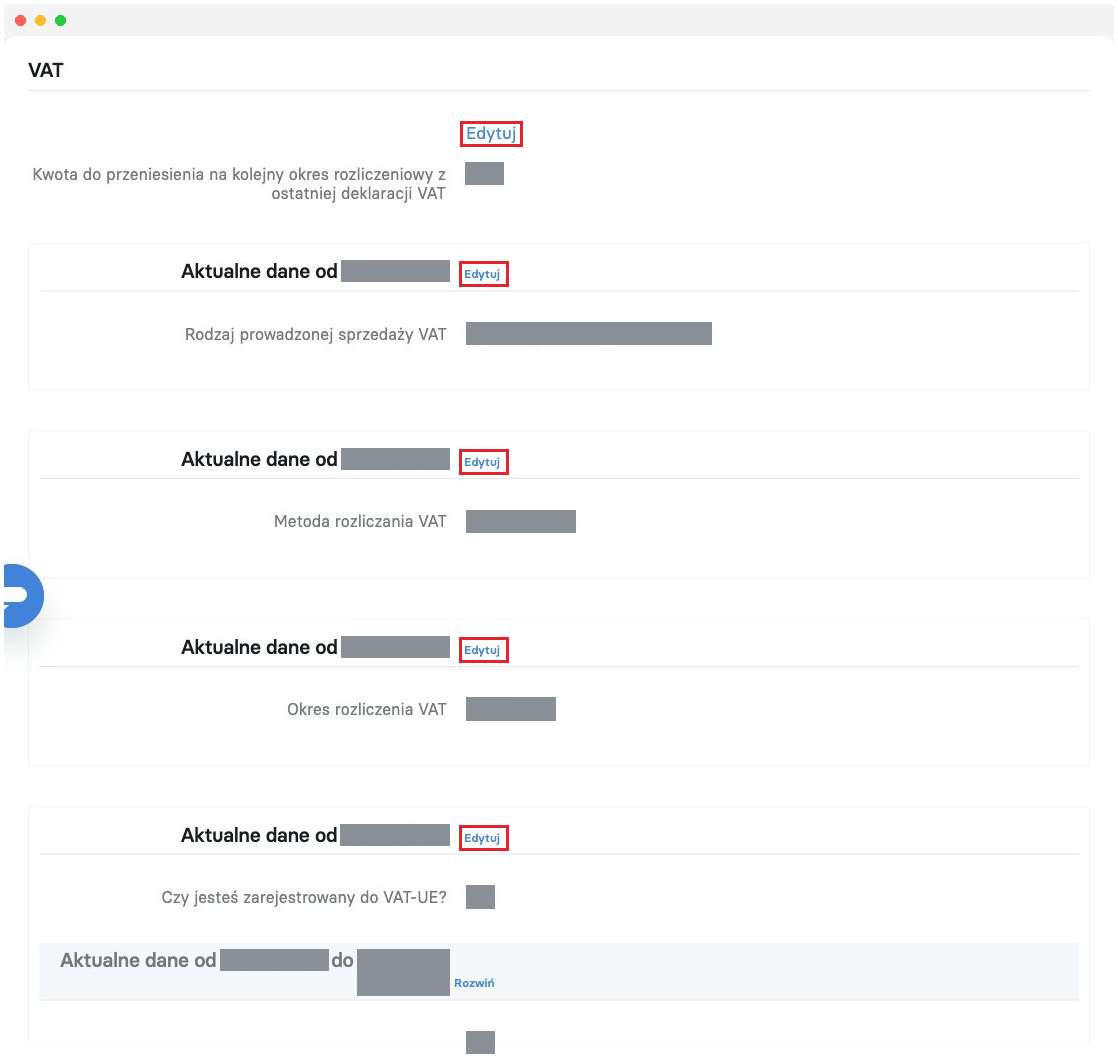
В разделе Ustawienia -> Księgowość -> VAT проверьте Rodzaj prowadzonej sprzedaży VAT, Metoda rozliczania VAT, Okres rozliczenia VAT и регистрацию VAT-UE. В поле Kwota do przeniesienia na kolejny okres rozliczeniowy z ostatniej deklaracji VAT указывается VAT к переносу из предыдущей декларации.
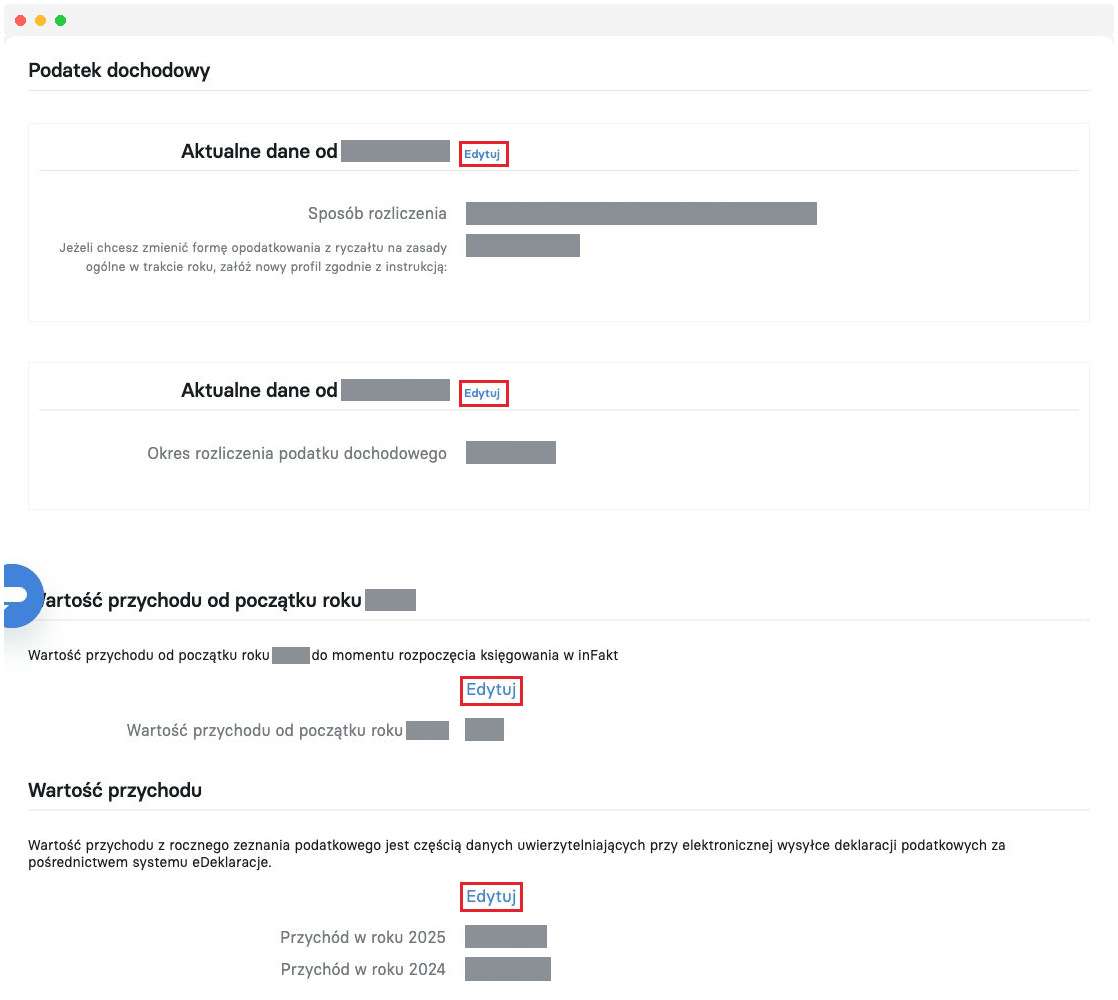
Систему налогообложения и период расчёта PIT проверьте в разделе Ustawienia -> Księgowość -> Podatek dochodowy. Чаще всего ИТ-шники используют Ryczałt od przychodów ewidencjonowanych в качестве системы учёта и ежемесячный расчёт PIT (Okres rozliczenia podatku dochodowego).
Если ранее вели бухгалтерию где-то ещё, укажите выручку с начала года до начала учёта в inFakt в блоке Wartość przychodu od początku roku. Ниже находится отдельный блок Wartość przychodu — выручка из годовой декларации для авторизации электронной отправки налоговых деклараций.
Настройка данных ZUS
Следующим шагом идет настройка параметров для ZUS. Перейдите на страницу Księgowość -> Składki ZUS, или в настройках Ustawienia -> Księgowość -> ZUS. Если появится кнопка Uzupełnij brakujące dane, заполните недостающие данные. Для изменения отдельного параметра нажмите Edytuj рядом с ним.
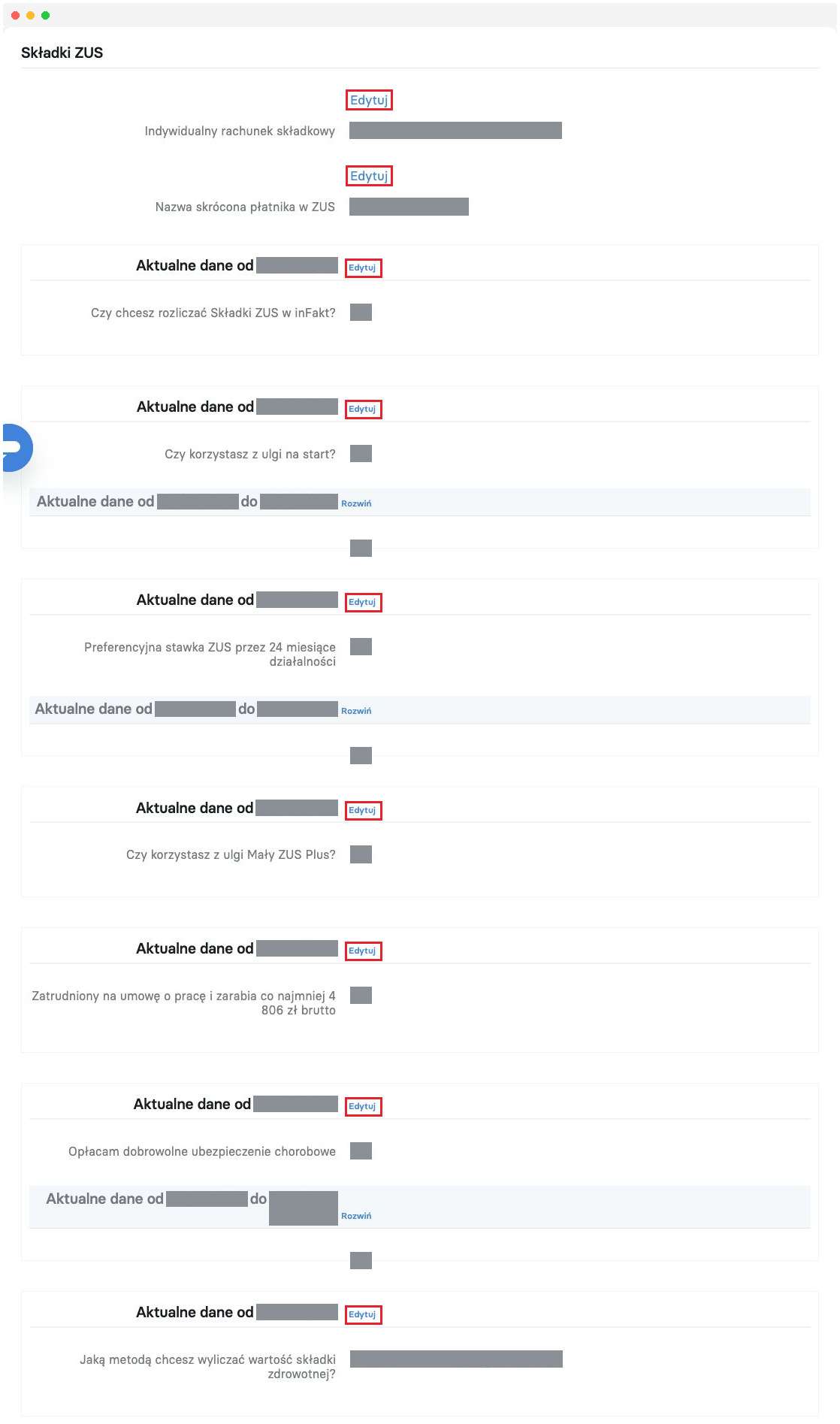
Выбираете свои настройки. Типичные настройки для начинающих при наличии права на льготные взносы:
- Czy korzystasz z ulgi na start? Tak
- Preferencyjna stawka ZUS przez 24 miesiące działalności Tak
- Jaką metodą chcesz wyliczać wartość składki zdrowotnej? Na podstawie bieżącego przychodu
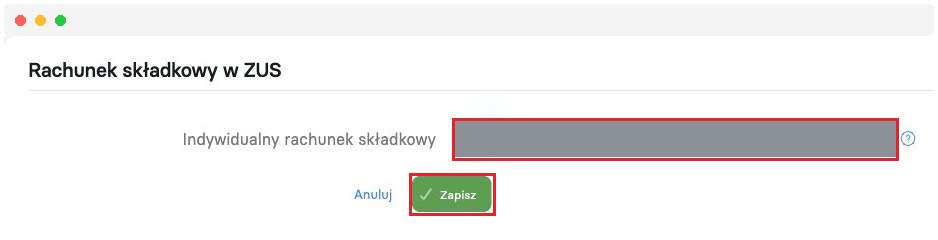
Если планируете оплачивать складки через infakt, имеет смысл добавить так же номер счета ZUS. Для этого нажмите Edytuj у Indywidualny rachunek składkowy, введите номер своего счёта и нажмите Zapisz. Номер счета можно узнать из письма ZUS, которое приходит после регистрации, либо на самом портале ZUS -> Panel Płatnika -> Moje dane -> Numery rachunków składkowych
Настройки фактур
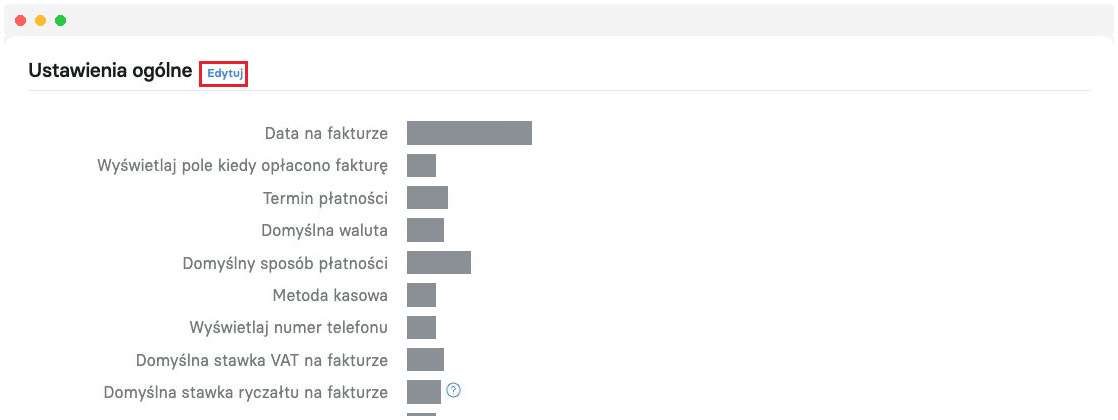
Пройдите в Ustawienia -> Faktury -> Ogólne и нажмите Edytuj, чтобы настроить некоторые значения для фактур.
Основные настройки, влияющие на содержимое фактур, это Domyślna waluta (выбираем ту, что чаще используется), Domyślny sposób płatności (чаще всего это Przelew - банковский перевод).
Здесь же задаются Domyślna stawka VAT na fakturze и Domyślna stawka ryczałtu na fakturze — ставки по умолчанию, которые можно менять для отдельной услуги или фактуры.
Настройка услуг
Добавляем продукт (в нашем случае - услугу) на странице Przychody -> Produkty -> Nowy produkt
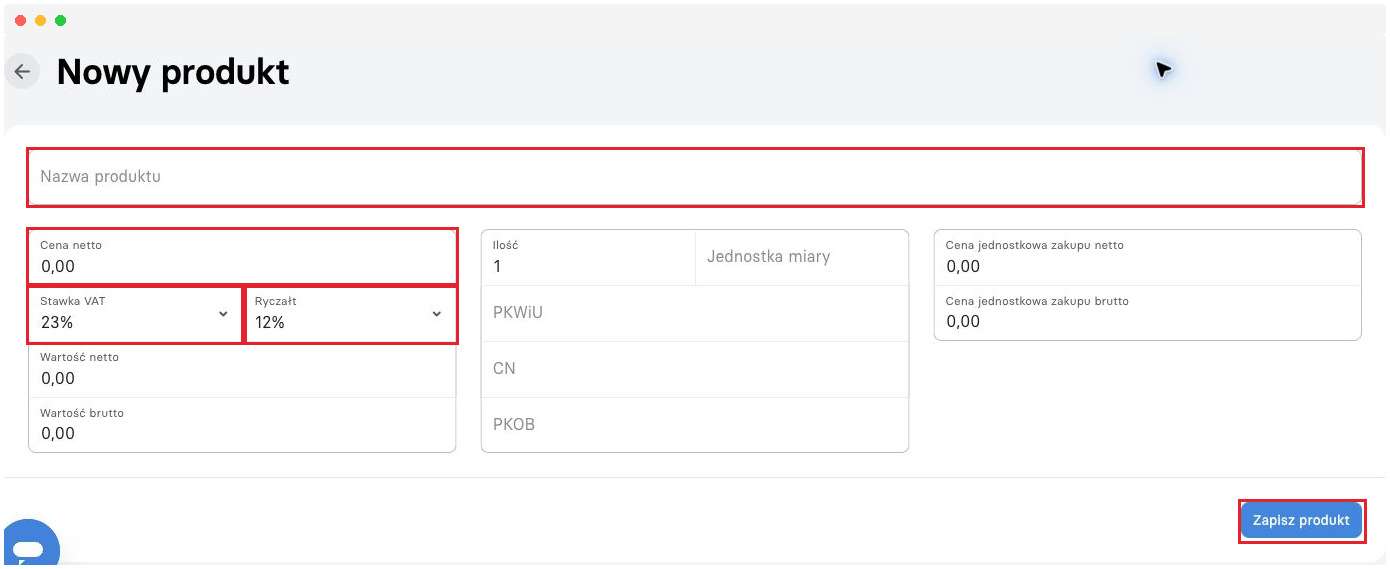
Обычно для программистов это могут быть:
- usługi komputerowe
- Tworzenie oprogramowania
- usługi oprogramowania
Важно выбрать то, что соответствует вашему роду деятельности и коду PKWiU В зависимости от контракта у вас может быть фиксированная сумма в месяц, либо почасовая ставка. Вписываем Cena netto = ваша ставка (за месяц или за час).
Ставка VAT зависит от того, кому вы оказываете услугу (если вы не плательщик VAT):
- услуга внутри Польши —
zw.После выбора появится селектор для выбора основания освобождения, обычно это zwolnienie podmiotowe. - контрагент в другой стране ЕС —
np.с пометкой art. 28b (место оказания услуги — страна контрагента). - контрагент за пределами ЕС (например, США или Канада) —
np.
Если вы являетесь плательщиком VAT, для услуг внутри Польши вместо zw. указываете свою ставку VAT (обычно 23%).
Выберите свою ставку Ryczałt для данной услуги. Ставка должна соответствовать коду PKWiU. Для программистов это 12%. После заполнения нажмите Zapisz produkt.
Настройка контрагентов
Добавляем вашего/ваших заказчиков на странице Przychody -> Klienci -> Nowy klient
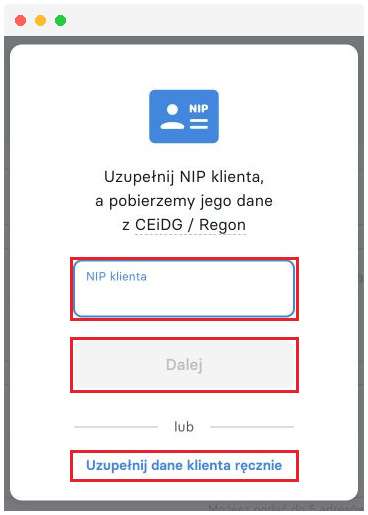
Введите NIP и нажмите Dalej, либо выберите Uzupełnij dane klienta ręcznie, если заказчик за пределами Польши. В форме выберите тип контрагента в Rodzaj działalności gospodarczej и страну в Państwo. Если клиент за пределами EU, то имеет смысл для него в поле Domyślne uwagi do faktur dla tego klienta сохранить комментарий:
Reverse charge - VAT is charged to the buyer. Do rozliczenia podatku VAT zobowiązany jest nabywca usługi (odwrotne obciążenie).
Так же можно настроить способ и сроки оплаты для этого клиента (если вам это важно). Как минимум, имеет смысл указать Sposób płatności (потому что он может сбиваться между разными фактурами с разным типом оплаты).
Срок оплаты задаётся в поле Domyślny termin płatności. После заполнения нажмите Zapisz klienta.
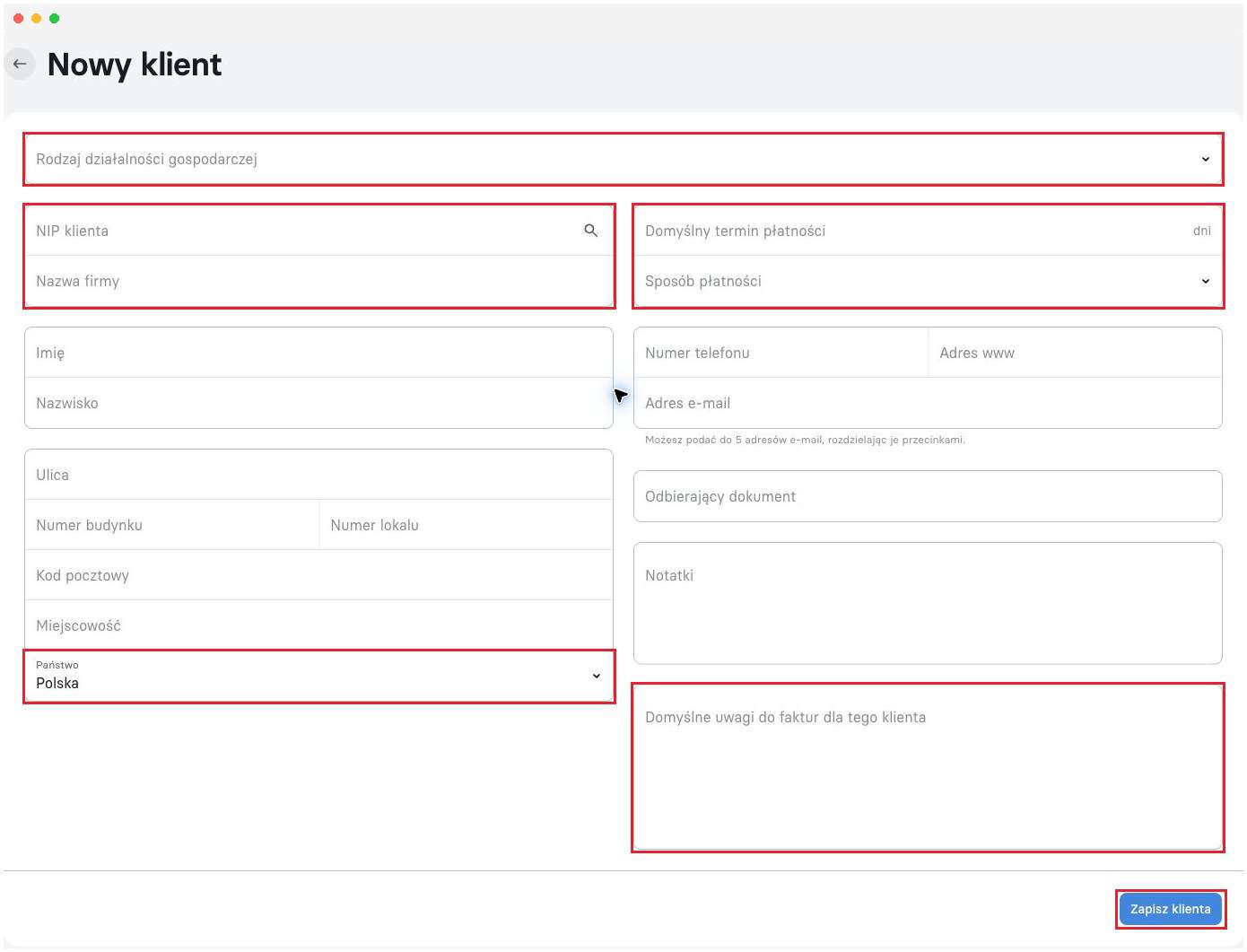
Добавляем сколько нужно контрагентов.
Настройка счетов
На странице Ustawienia -> Faktury -> Konta bankowe нажмите Dodaj nowe konto, заполните реквизиты и нажмите Zapisz. Для подтверждения добавления потребуется Hasło inFakt — пароль аккаунта.
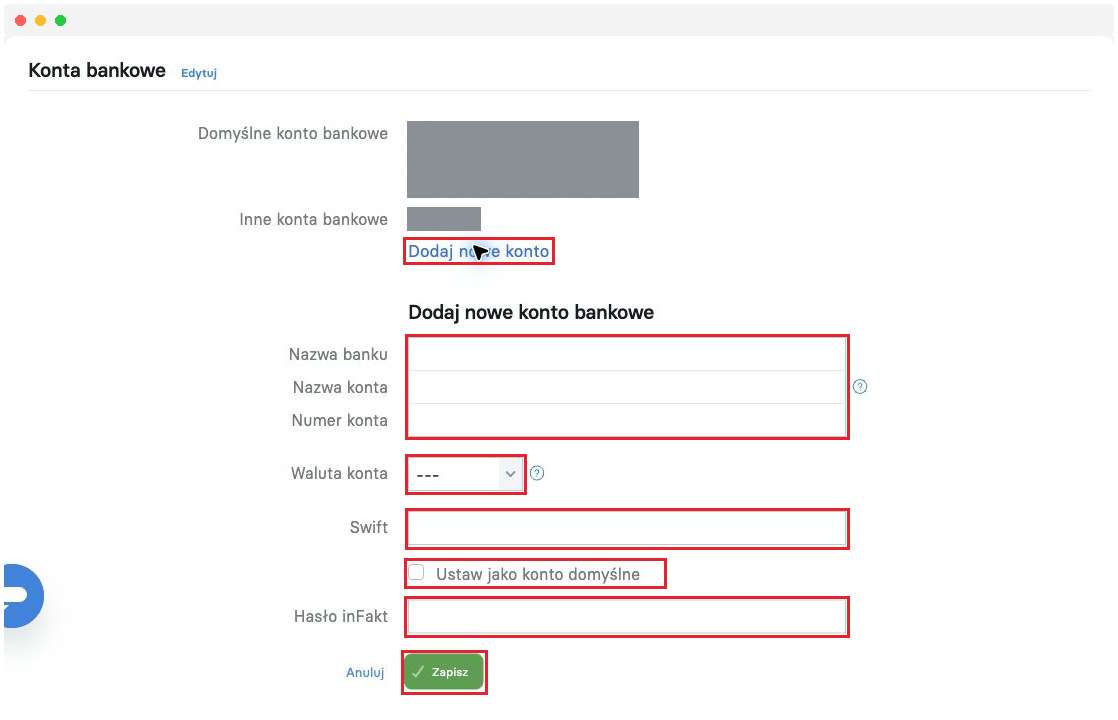
Этот счет будет показываться на фактуре для заказчика.
Если счетов больше чем один, в фактуре светится тот что установлен по-умолчанию (флажок Ustaw jako konto domyślne). Можно будет сменить при создании фактуры.
Подпись на фактуре
Переходим в настройку шаблонов фактур на странице Ustawienia -> Faktury -> Szablony
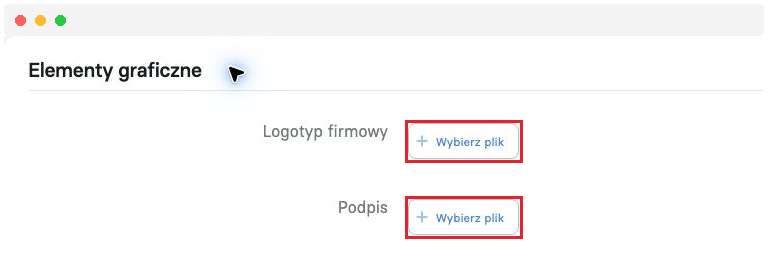
В блоке Elementy graficzne нажмите Edytuj. Кнопки Wybierz plik позволяют загрузить логотип фирмы (Logotyp firmowy) и изображение подписи (Podpis).
Изображение подписи должно иметь соотношение сторон примерно 3 к 1 (я использовал картинку примерно 960x360).
Разное
Если будете пользоваться сервисом infakt для высылки фактур заказчику, можно настроить тексты писем на английском и польском языках. Для этого откройте Ustawienia -> Faktury -> Teksty и отредактируйте шаблоны писем.